O que são os Dados do Sistema no Mac e por que são grandes
O que são os Dados do Sistema no Mac e por que estão tão grandes? Veja o que eles guardam, por que crescem sozinhos e o que dá para reduzir com segurança.

Quase toda casa tem uma gaveta da bagunça. É aquela gaveta onde vai tudo que não tem outro lugar: uma chave reserva, pilhas velhas, um cabo que ninguém lembra de quem é. O seu Mac também tem uma gaveta assim. Ela se chama Dados do Sistema.
Quando você olha o Armazenamento do Mac, os Dados do Sistema costumam ser uma das maiores linhas, e não mostram o que tem dentro. Isso pode preocupar um pouco. Este guia abre a gaveta com você. Você vai ver o que vai para lá, por que ela enche sozinha e quais coisas pode tirar sem risco.
1. Todo Mac tem a sua gaveta da bagunça
O Mac organiza os arquivos em grupos, como aplicativos, documentos e fotos. Mas alguns arquivos não se encaixam em nenhum desses grupos. O macOS junta esses arquivos em um só grupo e chama de Dados do Sistema. É a gaveta da bagunça.
Para ver o tamanho dela, clique no menu Apple e escolha Ajustes do Sistema. Clique em Geral na barra lateral e depois em Armazenamento. Espere um pouco enquanto o Mac faz a contagem. Os Dados do Sistema costumam ficar perto do fim da lista. O macOS mostra só um número para eles, sem uma lista do que tem dentro. Por isso parece um mistério.
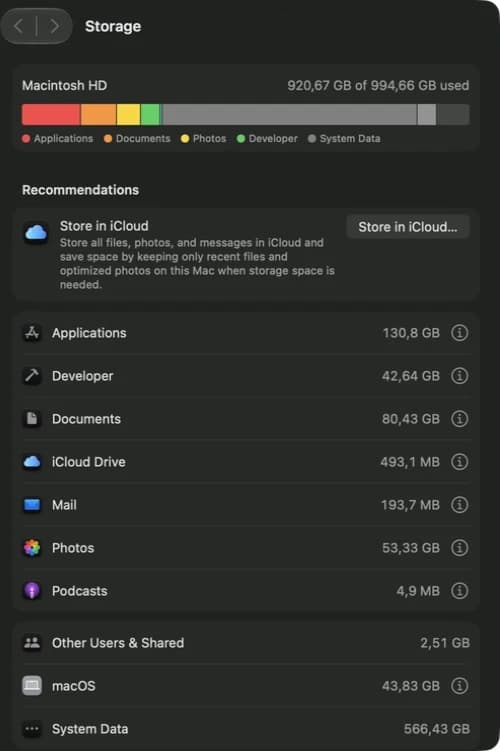
2. O que vai parar na gaveta
A maior parte da gaveta é cheia de arquivinhos de apoio. Caches são cópias que os apps guardam para abrir mais rápido da próxima vez. Logs são anotações que os apps fazem sobre o que fizeram. Também há arquivos temporários e arquivos deixados por apps que você apagou faz muito tempo.
Nenhum deles é grande sozinho, mas são muitíssimos. Abra o Smart Cleaner AI e clique em Smart Cleanup (limpeza inteligente). Ele organiza esses arquivinhos em grupos e mostra quanto espaço cada grupo ocupa. Agora a gaveta não é mais um mistério, porque você consegue ver o que tem dentro.
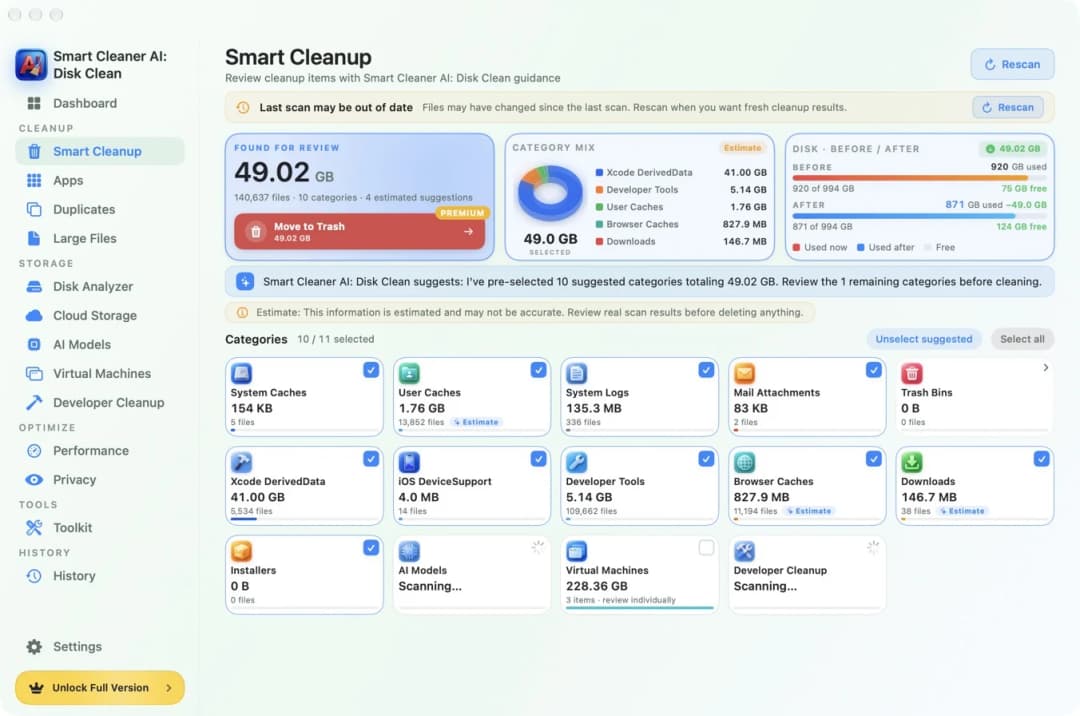
3. Por que a gaveta enche sozinha
Ninguém enche a gaveta da bagunça de propósito. Ela enche um pouco todo dia. O Mac funciona do mesmo jeito. Toda vez que você navega na web, assiste a um vídeo ou edita uma foto, os apps salvam caches novos. Por isso os Dados do Sistema crescem mesmo quando você não salva nenhum arquivo.
O Time Machine também pode ajudar a encher. Se você usa, o Mac guarda pequenas cópias de backup no próprio disco, chamadas de snapshots locais, e elas podem ser contadas nos Dados do Sistema. Você não precisa apagá-las. O macOS remove essas cópias sozinho quando precisa de espaço. O Smart Cleaner AI tem uma página que explica isso.
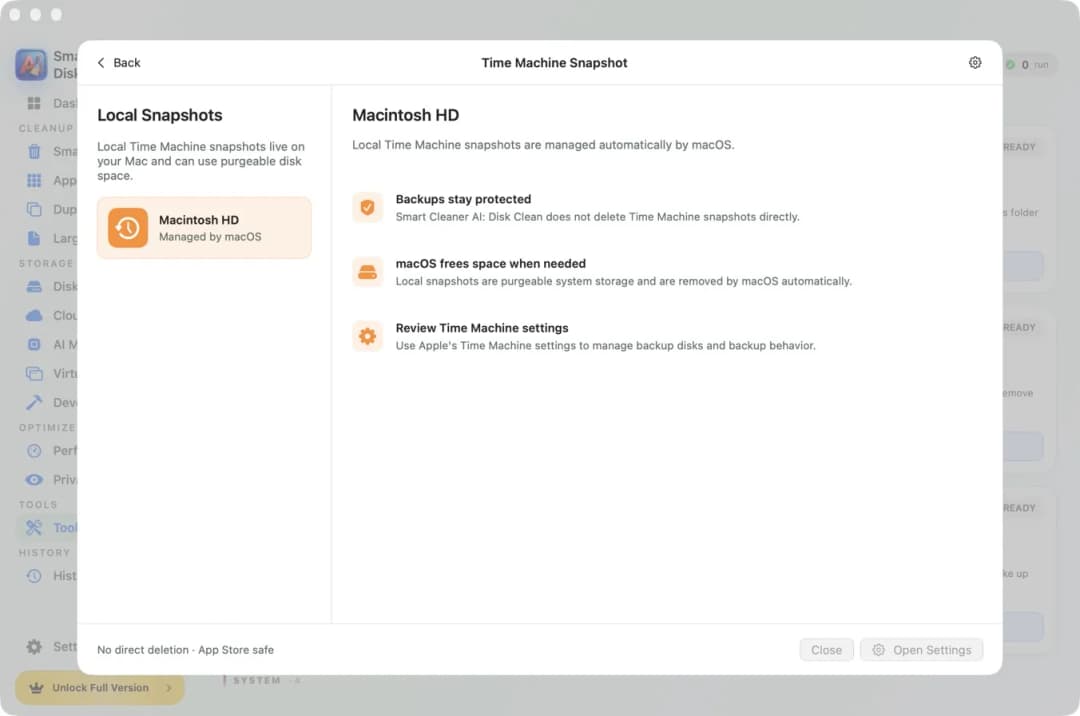
4. Apps antigos deixam coisas na gaveta
Quando você arrasta um app para o Lixo, o app some, mas nem tudo o que ele criou some junto. Os caches e os arquivos de suporte dele muitas vezes ficam no disco. São como o carregador de um celular que você deu há anos. Ninguém usa mais, mas ele continua na gaveta.
No Smart Cleaner AI, clique em Apps (aplicativos instalados) e pesquise um app. Você vai ver quanto espaço o app, os caches dele e os arquivos de suporte ocupam, e três passos que mostram como desinstalá-lo do jeito certo. Se você remover um app assim, ele deixa menos sobras.
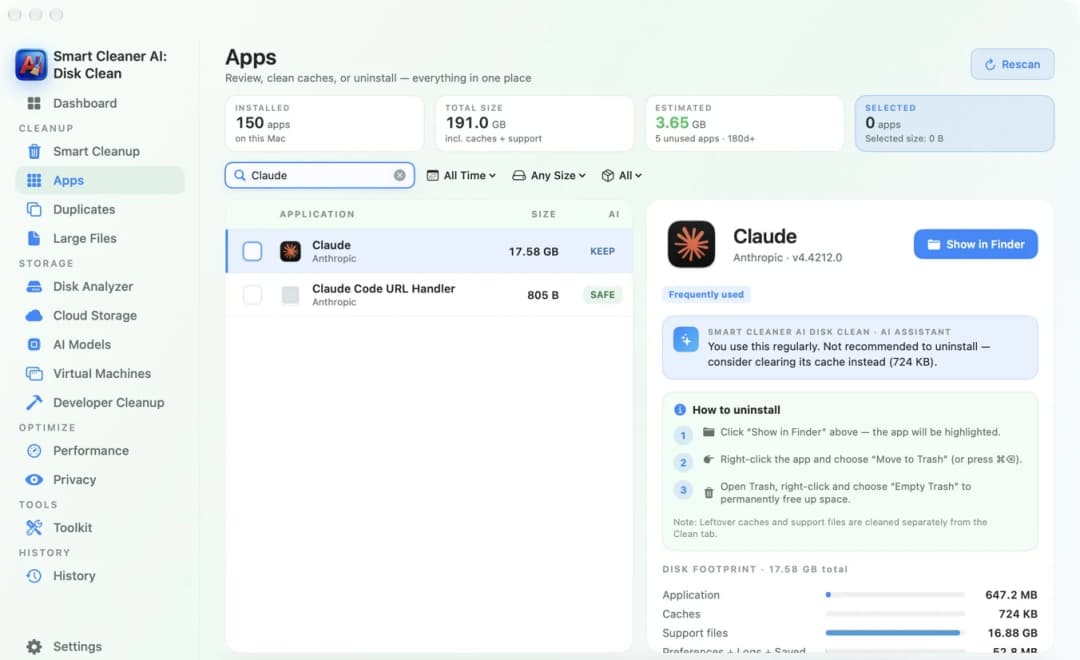
5. A gaveta nunca fica vazia, e tudo bem
Uma gaveta da bagunça com algumas coisas úteis dentro não é problema. Com os Dados do Sistema é igual. O Mac precisa de parte deles para funcionar, então não tente zerar. Nunca apague coisas dentro das pastas do sistema à mão. O macOS precisa delas, e um arquivo que falta pode impedir um app de abrir.
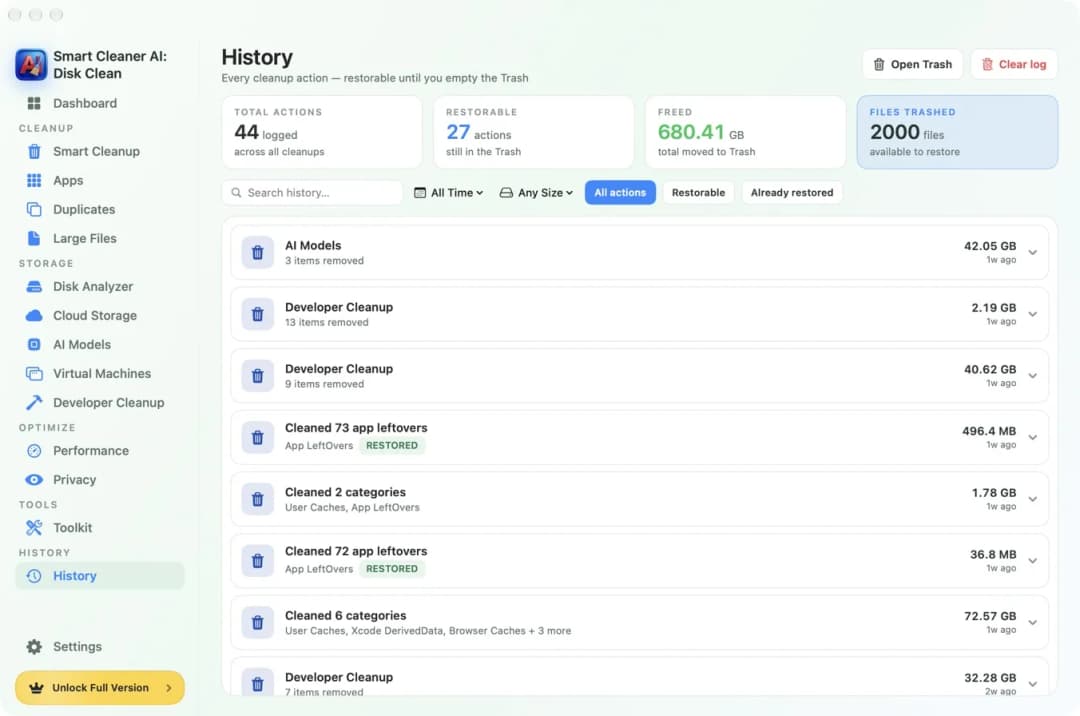
O jeito seguro é tirar só o que você pode olhar antes. Reinicie o Mac de vez em quando, porque isso pode limpar alguns arquivos temporários. No Smart Cleaner AI, a verificação é gratuita, e para remover arquivos é preciso o Pro. Os arquivos só vão para o Lixo depois que você disser sim, e History (histórico) lista cada limpeza. Enquanto você não esvaziar o Lixo, ainda dá para devolvê-los.
Como verificar os Dados do Sistema no seu Mac
- 1
Abra o Armazenamento
Abra Ajustes do Sistema, clique em Geral, depois em Armazenamento, e encontre a linha Dados do Sistema.
- 2
Veja o que tem dentro
Abra o Smart Cleanup no Smart Cleaner AI para ver os caches e as sobras em grupos.
- 3
Confira os apps antigos
Abra Apps, pesquise um app que você não usa mais e leia os passos de desinstalação.
- 4
Reinicie o Mac
Reinicie e depois veja o Armazenamento de novo para conferir o número novo.
Perguntas frequentes
O que são os Dados do Sistema em um Mac?▼
É o grupo dos arquivos que não se encaixam em nenhuma outra categoria de armazenamento. Ele guarda caches, logs, arquivos temporários e coisas que os apps deixam para trás. Todo Mac tem.
Por que os Dados do Sistema são tão grandes no meu Mac?▼
Porque os apps salvam caches e logs todo dia, e os apps antigos deixam arquivos para trás. Se você usa o Time Machine, os snapshots locais também podem ser contados aqui. Eles crescem aos poucos, então você só percebe quando já estão grandes.
Posso apagar os Dados do Sistema no Mac?▼
Não todos. Você pode limpar os caches e as sobras de apps depois de revisá-los. Não apague à mão coisas dentro das pastas do sistema, porque o macOS precisa delas.
Os Dados do Sistema diminuem sozinhos?▼
Em parte. O macOS remove os snapshots locais quando precisa de espaço, e reiniciar o Mac pode limpar alguns arquivos temporários. Os caches e as sobras de apps antigos costumam ficar até você removê-los.
O Smart Cleaner AI apaga os Dados do Sistema sozinho?▼
Não. Ele faz a verificação do Mac e mostra o que encontrou. Você escolhe o que remover, e os arquivos só vão para o Lixo depois do seu sim. A verificação é gratuita, e para remover arquivos é preciso o Pro.

Veja o que tem nos seus Dados do Sistema
O Smart Cleaner AI verifica o seu Mac e mostra os caches e as sobras em grupos claros. A verificação roda só no seu Mac. Você olha primeiro, e nada é removido até você dizer sim.

Fontes
Desenvolvemos um algoritmo de análise de disco para o Smart Cleaner AI, para você ver rapidamente o que ocupa espaço e revisar o que pode limpar.
Guias relacionados

· 9 min de leitura
Como limpar com segurança os Dados do Sistema no Mac
Como limpar os Dados do Sistema no Mac com segurança. Veja o que tem dentro, confira os caches antes de apagar e não mexa nos arquivos de que o Mac precisa.

· 9 min de leitura
Armazenamento do Mac cheio? Veja o que ocupa espaço
Armazenamento do Mac cheio e não sabe por quê? Veja o que ocupa o disco, por que apagar arquivos nem sempre libera espaço e como liberar com segurança.

· 9 min de leitura
Como liberar espaço purgável no Mac
Espaço purgável é o lugar que o Mac esvazia sozinho quando precisa. Veja o que tem dentro dele e como abrir espaço de verdade com o Smart Cleaner AI.

Ready when you are
Download Smart Cleaner AI for Mac
Analyze Mac storage, safely clear system data caches, find large files, and remove app leftovers with on-device controls.
By using Smart Cleaner AI, you agree to our Terms of Use and Privacy Policy.