Memoria del Mac piena? Come scoprire cosa occupa spazio
Memoria del Mac piena e non sai perché? Scopri cosa occupa il disco, perché cancellare i file non libera spazio e come fare posto in modo sicuro.

Pensa al disco del tuo Mac come a una scatola dei giocattoli. Ogni foto, video, app e download è un giocattolo dentro la scatola. Per un po' c'è tanto posto. Poi un giorno il coperchio non si chiude più e il Mac ti dice che la memoria è piena.
La cosa strana è che non vedi cosa la riempie. Alcuni giocattoli sono grandi e si notano subito. Altri sono pezzetti piccoli sul fondo, e alcuni stanno in un sacchetto che pensavi di aver già buttato. Questa guida ti mostra come guardare dentro la scatola, trovare cosa occupa più spazio e liberarne senza perdere ciò a cui tieni.
1. Guarda prima dentro la scatola
Prima di buttare via qualcosa, guarda cosa c'è dentro la scatola. Clicca sul menu Apple e scegli Impostazioni di Sistema. Clicca su Generali nella barra laterale, poi su Archiviazione. Aspetta un momento, il Mac deve contare. Compare una barra colorata e sotto un elenco con la dimensione di ogni tipo di file: app, documenti, foto e altro.
In fondo all'elenco vedi spesso un numero grande accanto a Dati di sistema. È il mucchio di tutto ciò che non rientra in nessun'altra categoria, come cache, registri e file che le app si lasciano dietro. È normale che ci sia. Diventa un problema solo quando cresce molto, e nei prossimi passi vedrai cosa si nasconde lì dentro.

2. Guarda quale tipo di giocattolo occupa più posto
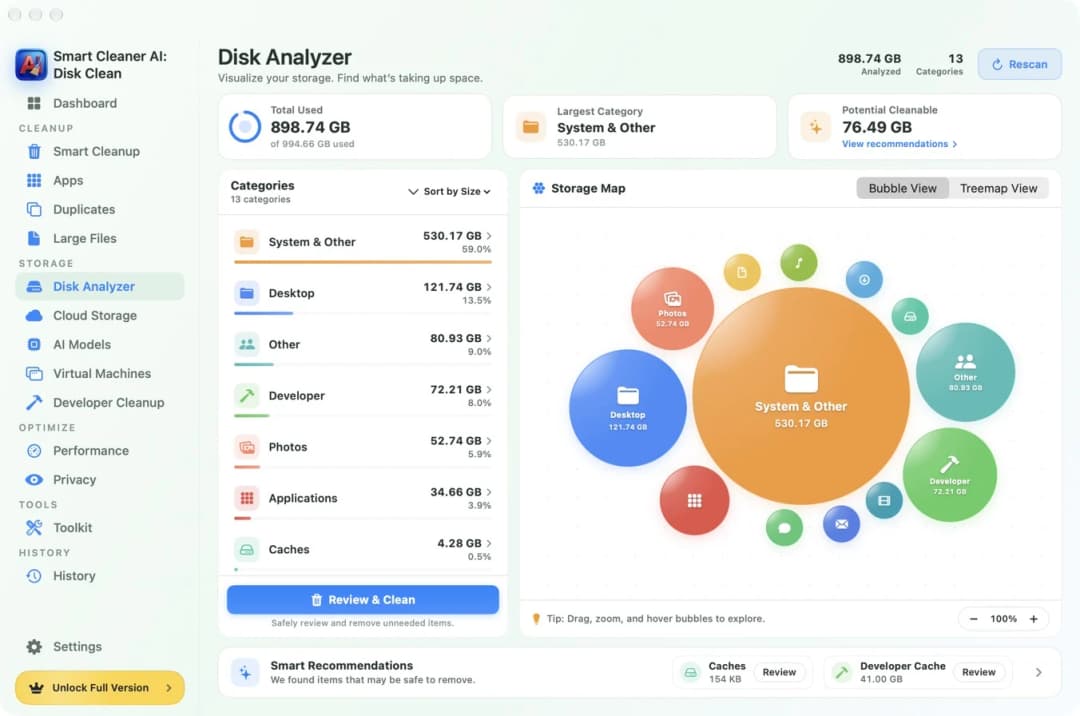
L'elenco nelle Impostazioni di Sistema dà dei numeri, ma un'immagine si legge più facilmente. Apri Smart Cleaner AI e clicca Disk Analyzer (analizzatore del disco) nella barra laterale. Ogni tipo di file diventa una bolla. Una bolla grande occupa tanto spazio, una piccola ne occupa poco.
Così vedi subito dove è finito lo spazio. L'elenco a sinistra mostra gli stessi gruppi dal più grande al più piccolo. Se una bolla è molto più grande delle altre, è lì che conviene guardare per primo. Non serve cercare in ogni cartella del Mac.
3. Tira fuori prima i giocattoli grandi
Un giocattolo grande riempie la scatola più in fretta di cento piccoli. Sul Mac i giocattoli grandi sono di solito vecchi video, installer usati una sola volta, file zip e i dischi delle macchine virtuali. Molti restano dimenticati nella cartella Download.
In Smart Cleaner AI clicca Large Files (file grandi). I file più pesanti sono in cima alla lista, e ognuno ha una piccola etichetta che suggerisce se sembra sicuro toglierlo o se è meglio tenerlo. Leggi il nome e la cartella prima di decidere. Se ti serve ancora un file grande, spostalo su un disco esterno invece di cancellarlo.

4. Raccogli i pezzetti piccoli sul fondo
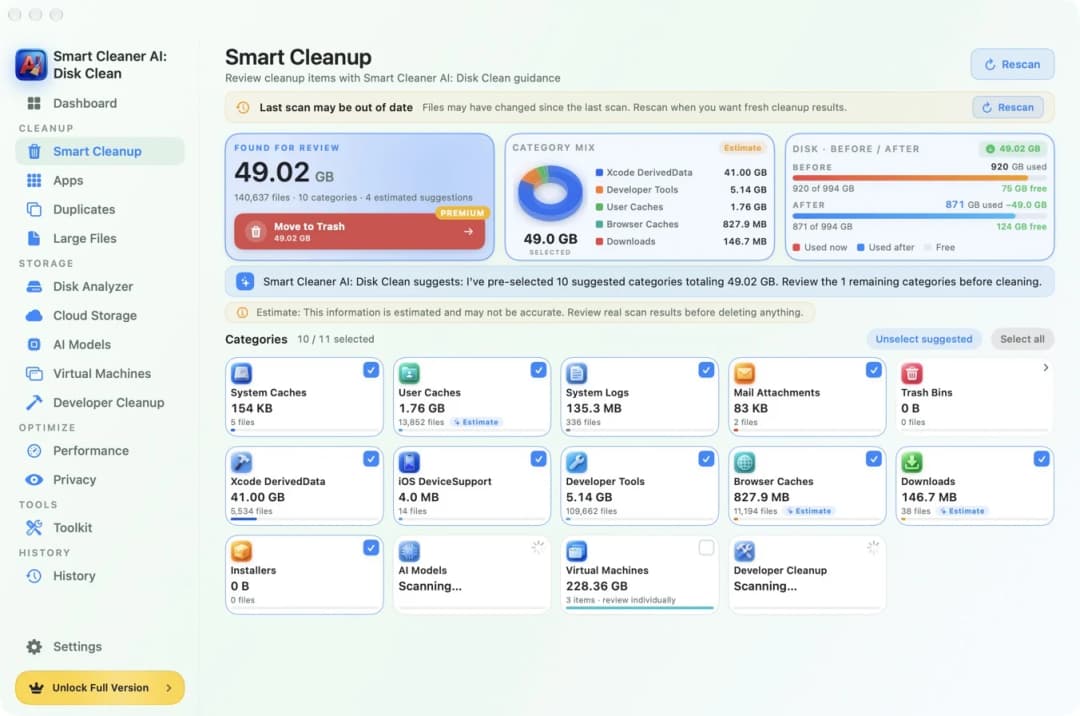
Sul fondo di ogni scatola ci sono i pezzetti piccoli. Sul Mac sono cache, vecchi registri e file lasciati dalle app cancellate. Ognuno è minuscolo, ma insieme possono occupare parecchio spazio. Gran parte del numero di Dati di sistema è fatta proprio di pezzetti così.
Clicca Smart Cleanup (pulizia intelligente) in Smart Cleaner AI. Il programma raggruppa i pezzetti piccoli per categoria e mostra quanto spazio ogni gruppo potrebbe restituire. Puoi aprire un gruppo e deselezionare quello che vuoi tenere. La scansione è gratuita. Per rimuovere i file serve Pro, e i file finiscono nel Cestino solo dopo che hai detto di sì.
5. Svuota il sacchetto, altrimenti la scatola resta piena
Ecco perché il Mac può restare pieno anche dopo aver cancellato dei file. Cancellare sposta il file nel Cestino. È come mettere un giocattolo in un sacchetto e lasciare il sacchetto dentro la scatola. Lo spazio torna libero solo quando svuoti il Cestino. Se usi Time Machine, il Mac potrebbe tenere per un po' una copia dei file cancellati. macOS elimina queste copie da solo quando ha bisogno di spazio.
Quindi controlla il Cestino un'ultima volta, svuotalo e riavvia il Mac, così i numeri dello spazio si aggiornano. In Smart Cleaner AI, History (cronologia) elenca ogni pulizia che hai fatto. Finché non svuoti il Cestino, puoi ancora ripristinare i file. Dopo, cerca di lasciare un po' di spazio libero. macOS ne ha bisogno per gli aggiornamenti e per i suoi file temporanei.

Come scoprire cosa riempie la memoria del Mac
- 1
Controlla l'archiviazione
Apri Impostazioni di Sistema, clicca su Generali e poi su Archiviazione, e leggi la dimensione di ogni categoria.
- 2
Trova il gruppo più grande
Apri Disk Analyzer in Smart Cleaner AI e cerca la bolla più grande.
- 3
Togli gli avanzi grandi e piccoli
Controlla prima Large Files, poi Smart Cleanup, e tieni tutto ciò che ti serve ancora.
- 4
Svuota il Cestino
Svuota il Cestino e riavvia il Mac, così lo spazio libero si vede.
Domande frequenti
Perché la memoria del Mac è piena se ho pochi file?▼
Perché la maggior parte dello spazio è occupata da cose che non vedi ogni giorno: cache, file lasciati dalle vecchie app, download grandi e gli elementi nel Cestino. Apri Archiviazione in Impostazioni di Sistema per vedere la dimensione di ogni gruppo.
Perché la memoria del Mac resta piena dopo aver cancellato dei file?▼
I file cancellati vanno nel Cestino e lì occupano ancora spazio. Svuota il Cestino e riavvia il Mac. Se usi Time Machine, macOS può tenere delle copie per un po' e le elimina quando serve spazio.
Cos'è Dati di sistema su un Mac?▼
È il gruppo dei file che non rientrano in nessun'altra categoria, come cache, registri e residui delle app. È normale averlo. Non scende mai a zero, ma puoi renderlo più piccolo pulendo cache e residui.
È sicuro cancellare a mano dei file da Dati di sistema?▼
Fai attenzione. Non cancellare nulla dentro le cartelle di sistema, perché macOS ne ha bisogno. È più sicuro pulire cache e residui delle app che puoi controllare prima, e lasciare stare tutto ciò che non riconosci.
Smart Cleaner AI cancella i file da solo?▼
No. Analizza il disco e ti mostra cosa ha trovato. Sei tu a scegliere cosa togliere, e i file finiscono nel Cestino solo dopo che hai detto di sì. La scansione è gratuita, mentre per rimuovere i file serve Pro.

Scopri cosa riempie il tuo Mac
Smart Cleaner AI analizza il tuo Mac e mostra cosa occupa più spazio. La scansione avviene solo sul tuo Mac. Guardi prima tu, e non si toglie niente finché non dici di sì.

Fonti
Abbiamo sviluppato un algoritmo di scansione del disco per Smart Cleaner AI, così puoi vedere rapidamente cosa occupa spazio e decidere cosa pulire.
Guide correlate

· 9 min di lettura
Cosa occupa spazio sul mio Mac?
Il tuo Mac è come una casa con stanze che non apri mai. Guarda cosa le riempie con la barra di archiviazione di macOS, Disk Analyzer e Space Atlas.

· 9 min di lettura
Come pulire in sicurezza i Dati di sistema su Mac
Come pulire in sicurezza i Dati di sistema su Mac. Guarda cosa c'è dentro, controlla prima le cache e lascia stare i file che il Mac usa per funzionare.

· 9 min di lettura
Come trovare file grandi su Mac
Un Mac pieno è come una valigia troppo pesante. Mettilo sulla bilancia, trova i file più pesanti con Finder e Smart Cleaner AI e togli solo ciò che non ti serve.

Quando vuoi tu
Scarica Smart Cleaner AI per Mac
Analizza lo spazio del Mac, svuota in sicurezza le cache dei Dati di sistema, trova i file più grandi e rimuovi i residui delle app, con tutto il controllo sul dispositivo.
Usando Smart Cleaner AI accetti i nostri Termini di utilizzo e Informativa sulla privacy.