Cosa sono i Dati di sistema su Mac e perché sono così grandi
Cosa sono i Dati di sistema su Mac e perché occupano tanto spazio? Scopri cosa contengono, perché crescono da soli e cosa puoi ridurre in sicurezza.

Quasi ogni casa ha il cassetto delle cianfrusaglie. È il cassetto dove finisce tutto ciò che non ha un altro posto: una chiave di scorta, batterie vecchie, un cavo che nessuno ricorda a cosa serva. Anche il tuo Mac ha un cassetto così. Si chiama Dati di sistema.
Quando guardi l'Archiviazione del Mac, i Dati di sistema sono spesso una delle voci più grandi, e non dicono cosa c'è dentro. Può sembrare preoccupante. Questa guida apre il cassetto con te. Vedrai cosa ci finisce dentro, perché si riempie da solo e quali cose puoi togliere senza rischi.
1. Ogni Mac ha il suo cassetto delle cianfrusaglie
Il Mac divide i suoi file in gruppi, come le app, i documenti e le foto. Ma alcuni file non entrano in nessuno di questi gruppi. macOS li mette tutti insieme in un unico gruppo e lo chiama Dati di sistema. È il cassetto delle cianfrusaglie.
Per vedere quanto è grande, clicca sul menu Apple e scegli Impostazioni di Sistema. Clicca su Generali nella barra laterale, poi su Archiviazione. Aspetta un momento mentre il Mac fa il conteggio. Dati di sistema di solito si trova in fondo alla lista. macOS mostra per questa voce un solo numero, senza un elenco di cosa contiene. Per questo sembra un mistero.
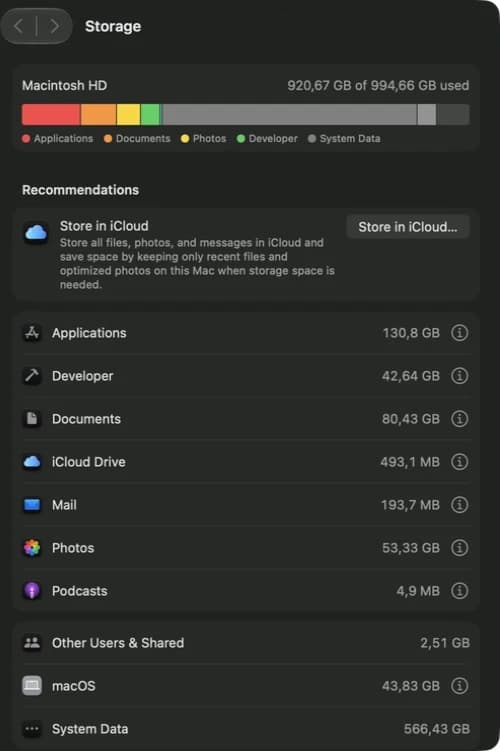
2. Cosa finisce nel cassetto
La maggior parte del cassetto è piena di piccoli file di supporto. Le cache sono copie che le app salvano per aprirsi più in fretta la volta successiva. I log sono appunti che le app scrivono su quello che hanno fatto. Ci sono anche file temporanei e file lasciati indietro da app che hai cancellato tanto tempo fa.
Nessuno di questi file è grande da solo, ma sono moltissimi. Apri Smart Cleaner AI e clicca su Smart Cleanup (pulizia intelligente). Lo strumento raggruppa questi piccoli file e mostra quanto spazio occupa ogni gruppo. Ora il cassetto non è più un mistero, perché puoi vedere cosa c'è dentro.
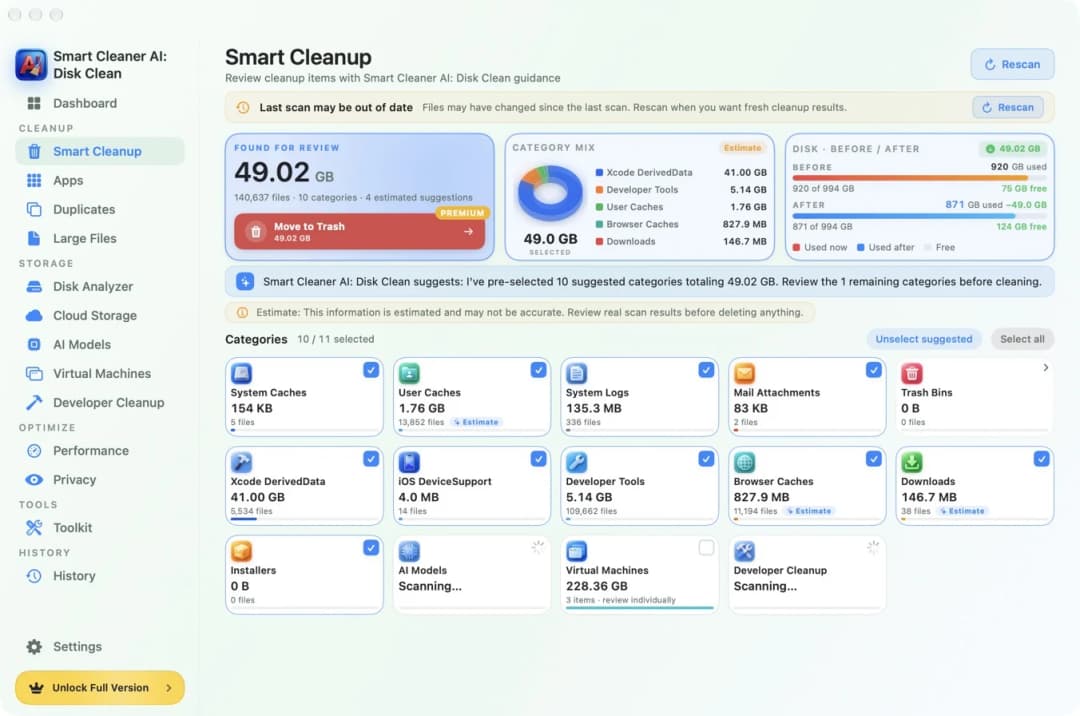
3. Perché il cassetto si riempie da solo
Nessuno riempie il cassetto delle cianfrusaglie di proposito. Si riempie un po' ogni giorno. Il Mac funziona allo stesso modo. Ogni volta che navighi sul web, guardi un video o modifichi una foto, le app salvano nuove cache. Così i Dati di sistema crescono anche quando non salvi nessun file tu.
Anche Time Machine può aggiungere qualcosa. Se lo usi, il Mac conserva piccole copie di backup sul proprio disco, chiamate istantanee locali, e possono essere conteggiate nei Dati di sistema. Non devi cancellarle tu. macOS le rimuove da solo quando ha bisogno di spazio. Smart Cleaner AI ha una pagina che lo spiega.
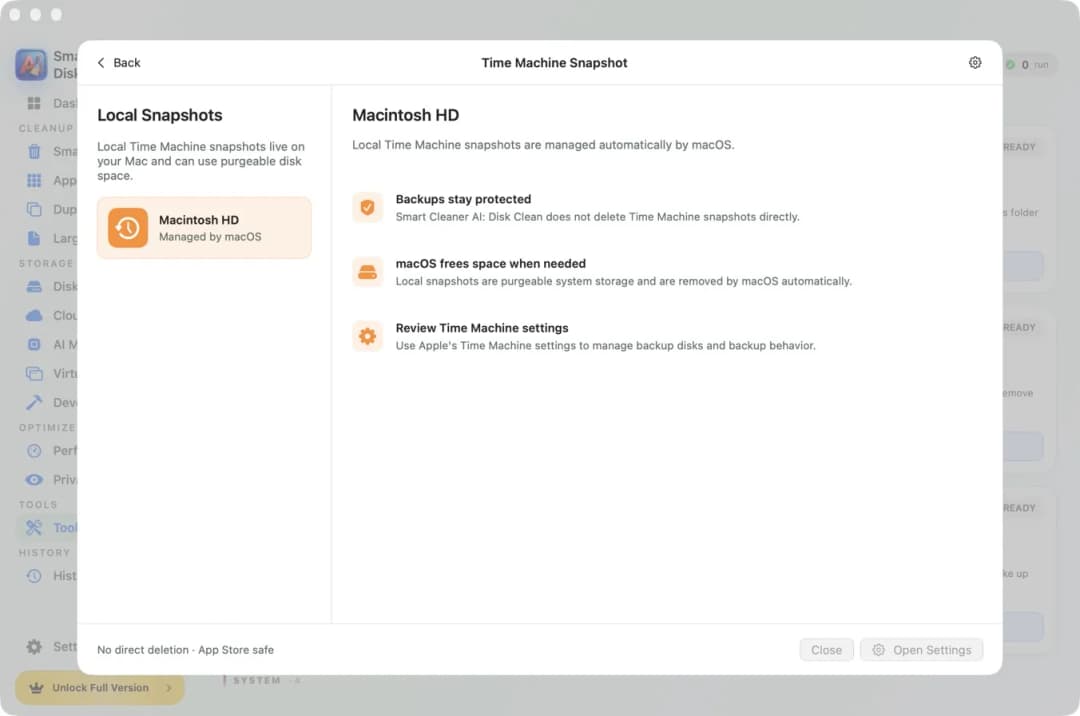
4. Le app vecchie lasciano roba nel cassetto
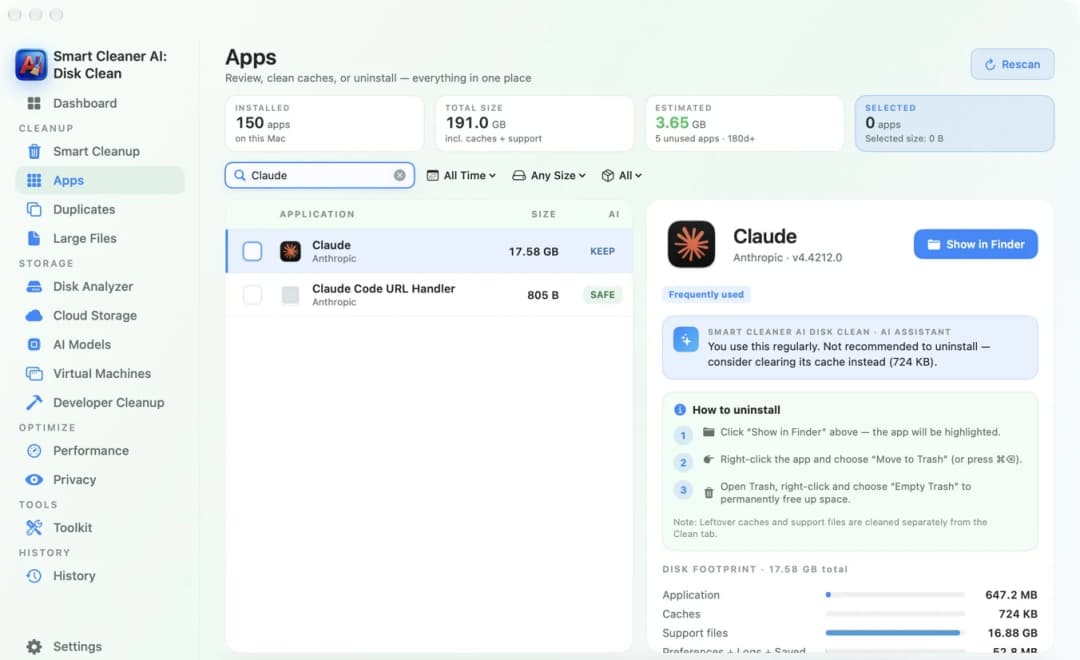
Quando trascini un'app nel Cestino, l'app sparisce, ma non sempre sparisce tutto ciò che ha creato. Le sue cache e i suoi file di supporto spesso restano sul disco. Sono come il caricabatterie di un telefono che hai regalato anni fa. Nessuno lo usa più, ma è ancora lì nel cassetto.
In Smart Cleaner AI clicca su Apps (le app installate) e cerca un'app. Vedrai quanto spazio occupano l'app, le sue cache e i suoi file di supporto, e tre passaggi che mostrano come disinstallarla nel modo giusto. Se rimuovi un'app così, lascia meno residui.
5. Il cassetto non è mai vuoto, ed è normale
Un cassetto delle cianfrusaglie con qualche cosa utile dentro non è un problema. Lo stesso vale per i Dati di sistema. Il Mac ha bisogno di una parte di questi dati per funzionare, quindi non provare a portarli a zero. Non eliminare mai a mano le cose dentro le cartelle di sistema. macOS ne ha bisogno, e un file mancante può impedire a un'app di aprirsi.
Il modo sicuro è togliere solo ciò che puoi controllare prima. Riavvia il Mac ogni tanto, perché può cancellare alcuni file temporanei. In Smart Cleaner AI la scansione è gratuita, mentre per rimuovere i file serve Pro. I file finiscono nel Cestino solo dopo che hai detto sì, e History (cronologia) elenca ogni pulizia. Finché non svuoti il Cestino, puoi ancora rimetterli a posto.

Come controllare i Dati di sistema sul Mac
- 1
Apri Archiviazione
Apri Impostazioni di Sistema, clicca su Generali, poi su Archiviazione, e trova la riga Dati di sistema.
- 2
Guarda cosa c'è dentro
Apri Smart Cleanup in Smart Cleaner AI per vedere cache e resti raggruppati.
- 3
Controlla le app vecchie
Apri Apps, cerca un'app che non usi più e leggi i passaggi di disinstallazione.
- 4
Riavvia il Mac
Riavvia, poi guarda di nuovo Archiviazione per vedere il nuovo numero.
Domande frequenti
Cosa sono i Dati di sistema su un Mac?▼
È il gruppo dei file che non rientrano in nessun'altra categoria di archiviazione. Contiene cache, log, file temporanei e cose lasciate dalle app. Ogni Mac li ha.
Perché i Dati di sistema sono così grandi sul mio Mac?▼
Perché le app salvano cache e log ogni giorno, e le app vecchie lasciano file indietro. Se usi Time Machine, anche le istantanee locali possono essere contate qui. Crescono piano piano, quindi te ne accorgi solo quando sono già grandi.
Posso cancellare i Dati di sistema su un Mac?▼
Non tutti. Puoi svuotare le cache e i resti delle app dopo averli controllati. Non eliminare a mano le cose dentro le cartelle di sistema, perché macOS ne ha bisogno.
I Dati di sistema diminuiscono da soli?▼
In parte. macOS rimuove le istantanee locali quando serve spazio, e un riavvio può cancellare alcuni file temporanei. Cache e resti delle app vecchie di solito restano finché non li rimuovi tu.
Smart Cleaner AI cancella da solo i Dati di sistema?▼
No. Analizza il Mac e ti mostra cosa ha trovato. Sei tu a scegliere cosa rimuovere, e i file finiscono nel Cestino solo dopo il tuo sì. La scansione è gratuita, mentre per rimuovere i file serve Pro.

Scopri cosa c'è nei tuoi Dati di sistema
Smart Cleaner AI analizza il tuo Mac e mostra cache e resti in gruppi chiari. La scansione viene eseguita solo sul tuo Mac. Guardi prima tu, e non viene rimosso nulla finché non dici sì.

Fonti
Abbiamo sviluppato un algoritmo di scansione del disco per Smart Cleaner AI, così puoi vedere rapidamente cosa occupa spazio e decidere cosa pulire.
Guide correlate

· 9 min di lettura
Come pulire in sicurezza i Dati di sistema su Mac
Come pulire in sicurezza i Dati di sistema su Mac. Guarda cosa c'è dentro, controlla prima le cache e lascia stare i file che il Mac usa per funzionare.

· 9 min di lettura
Memoria del Mac piena? Come scoprire cosa occupa spazio
Memoria del Mac piena e non sai perché? Scopri cosa occupa il disco, perché cancellare i file non libera spazio e come fare posto in modo sicuro.

· 9 min di lettura
Come liberare lo spazio eliminabile su Mac
Lo spazio eliminabile è posto che il Mac svuota da solo quando serve. Scopri cosa contiene e come liberare spazio vero con Smart Cleaner AI.

Quando vuoi tu
Scarica Smart Cleaner AI per Mac
Analizza lo spazio del Mac, svuota in sicurezza le cache dei Dati di sistema, trova i file più grandi e rimuovi i residui delle app, con tutto il controllo sul dispositivo.
Usando Smart Cleaner AI accetti i nostri Termini di utilizzo e Informativa sulla privacy.