Données système sur Mac : c'est quoi et pourquoi si gros ?
Que sont les Données système sur Mac et pourquoi prennent-elles autant de place ? Voyez ce qu'elles contiennent et ce que vous pouvez réduire sans risque.

Dans presque toutes les maisons, il y a un tiroir fourre-tout. On y met tout ce qui n'a pas d'autre place : une clé de rechange, de vieilles piles, un câble dont plus personne ne sait à quoi il sert. Votre Mac a lui aussi un tiroir comme celui-là. Il s'appelle Données système.
Quand vous regardez le stockage de votre Mac, les Données système sont souvent l'une des plus grosses lignes, et rien ne dit ce qu'il y a dedans. Cela peut inquiéter. Ce guide ouvre le tiroir avec vous. Vous verrez ce qui y entre, pourquoi il se remplit tout seul et ce que vous pouvez en retirer sans risque.
1. Chaque Mac a son tiroir fourre-tout
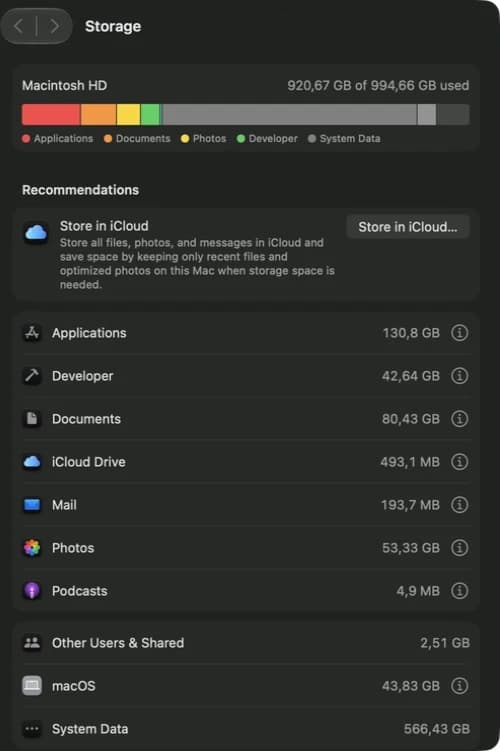
Votre Mac range ses fichiers par groupes, par exemple les applications, les documents et les photos. Mais certains fichiers n'entrent dans aucun de ces groupes. macOS les réunit dans un seul groupe et l'appelle Données système. C'est le tiroir fourre-tout.
Pour voir sa taille, cliquez sur le menu Apple et choisissez Réglages Système. Cliquez sur Général dans la barre latérale, puis sur Stockage. Patientez un peu pendant que votre Mac fait ses calculs. Les Données système se trouvent en général vers le bas de la liste. macOS n'affiche qu'un seul chiffre pour elles, sans la liste de ce qu'elles contiennent. Voilà pourquoi elles ont l'air d'un mystère.
2. Ce qui finit dans le tiroir
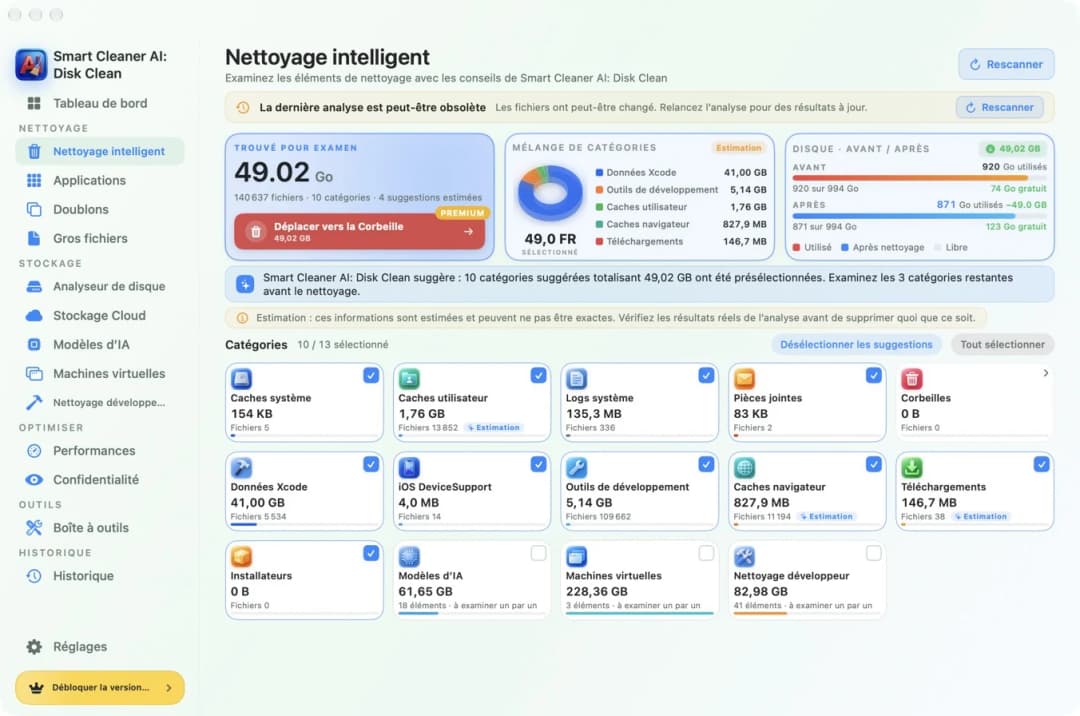
Le tiroir est surtout rempli de petits fichiers d'aide. Les caches sont des copies que les apps gardent pour s'ouvrir plus vite la fois suivante. Les journaux sont des notes où les apps écrivent ce qu'elles ont fait. Il y a aussi des fichiers temporaires et des fichiers laissés par des apps que vous avez supprimées il y a longtemps.
Aucun n'est gros à lui seul, mais ils sont très nombreux. Ouvrez Smart Cleaner AI et cliquez sur Nettoyage intelligent. Il range ces petits fichiers par groupes et indique la place que prend chaque groupe. Le tiroir n'est plus un mystère, puisque vous voyez ce qu'il contient.
3. Pourquoi le tiroir se remplit tout seul
Personne ne remplit un tiroir fourre-tout exprès. Il se remplit un peu chaque jour. Votre Mac fait pareil. Chaque fois que vous naviguez sur le web, regardez une vidéo ou retouchez une photo, les apps enregistrent de nouveaux caches. Les Données système grossissent donc même si vous n'enregistrez aucun fichier vous-même.
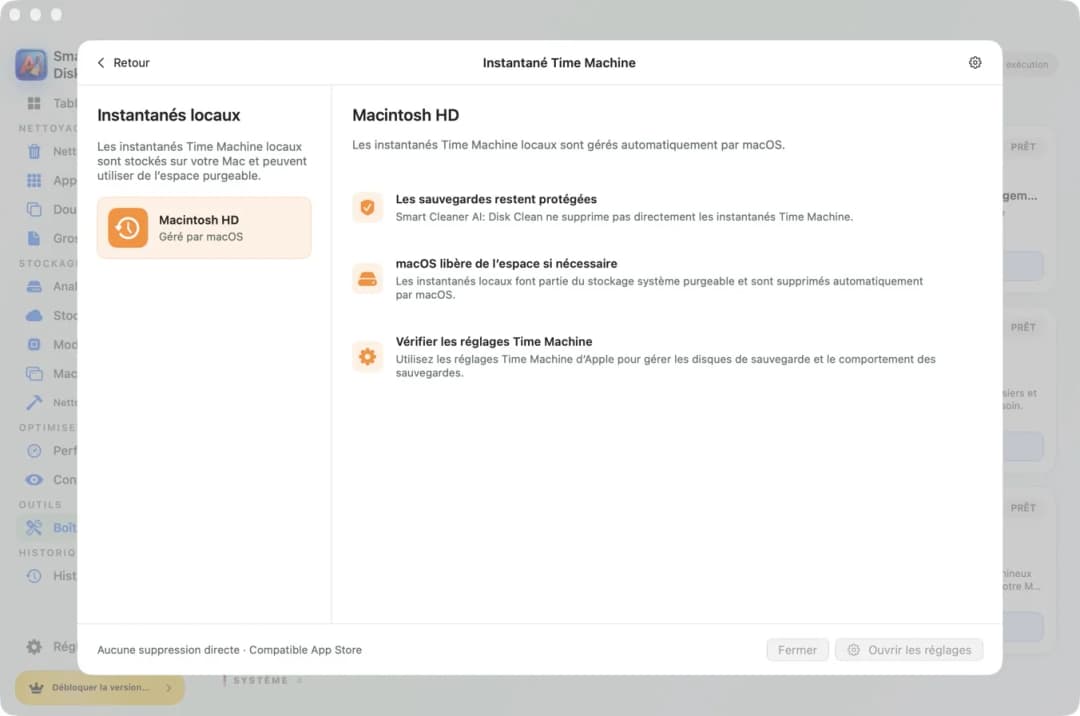
Time Machine peut aussi y contribuer. Si vous l'utilisez, votre Mac garde de petites copies de sauvegarde sur son propre disque. On les appelle des instantanés locaux, et ils peuvent être comptés dans les Données système. Vous n'avez pas à les supprimer. macOS les retire tout seul quand il a besoin de place. Smart Cleaner AI a une page qui l'explique.
4. Les anciennes apps laissent des choses dans le tiroir
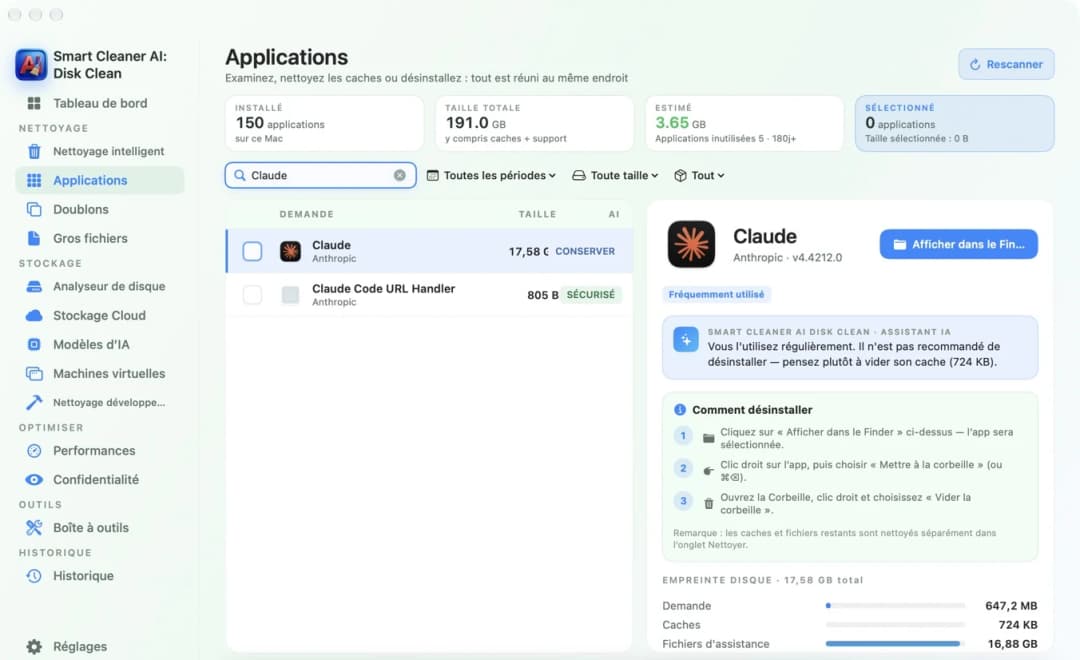
Quand vous glissez une app dans la Corbeille, l'app disparaît, mais pas tout ce qu'elle a créé. Ses caches et ses fichiers de support restent souvent sur le disque. C'est comme le chargeur d'un téléphone que vous avez donné il y a des années. Il ne sert plus à personne, mais il traîne toujours dans le tiroir.
Dans Smart Cleaner AI, ouvrez la page des applications et cherchez une app. Vous verrez la place que prennent l'app, ses caches et ses fichiers de support, ainsi que trois étapes qui montrent comment la désinstaller correctement. Une app retirée de cette façon laisse moins de choses derrière elle.
5. Le tiroir n'est jamais vide, et ce n'est pas grave
Un tiroir fourre-tout avec quelques objets utiles n'est pas un problème. Les Données système, c'est pareil. Votre Mac a besoin d'une partie d'entre elles pour fonctionner, alors ne cherchez pas à les ramener à zéro. Ne supprimez jamais à la main ce qui se trouve dans les dossiers système. macOS en a besoin, et un fichier manquant peut empêcher une app de s'ouvrir.
Le plus sûr est de ne nettoyer que ce que vous pouvez regarder d'abord. Redémarrez votre Mac de temps en temps, car cela peut effacer certains fichiers temporaires. Dans Smart Cleaner AI, l'analyse est gratuite et la suppression des fichiers demande Pro. Les fichiers ne vont dans la Corbeille qu'après votre accord, et l'Historique liste chaque nettoyage. Tant que vous n'avez pas vidé la Corbeille, vous pouvez les remettre en place.

Comment vérifier les Données système sur votre Mac
- 1
Ouvrez Stockage
Ouvrez Réglages Système, cliquez sur Général, puis sur Stockage, et repérez la ligne Données système.
- 2
Regardez ce qu'il y a dedans
Ouvrez le Nettoyage intelligent dans Smart Cleaner AI pour voir les caches et les restes par groupes.
- 3
Vérifiez les anciennes apps
Ouvrez la page des applications, cherchez une app que vous n'utilisez plus et lisez les étapes de désinstallation.
- 4
Redémarrez votre Mac
Redémarrez, puis retournez dans Stockage pour voir le nouveau chiffre.
Questions fréquentes
Que sont les Données système sur un Mac ?▼
C'est le groupe des fichiers qui n'entrent dans aucune autre catégorie de stockage. On y trouve des caches, des journaux, des fichiers temporaires et ce que les apps laissent derrière elles. Tous les Mac en ont.
Pourquoi les Données système sont-elles si volumineuses sur mon Mac ?▼
Parce que les apps enregistrent des caches et des journaux tous les jours, et que les anciennes apps laissent des fichiers. Si vous utilisez Time Machine, les instantanés locaux peuvent aussi y être comptés. Elles grossissent lentement, si bien qu'on ne le remarque que lorsqu'elles sont déjà grosses.
Peut-on supprimer les Données système sur un Mac ?▼
Pas entièrement. Vous pouvez vider les caches et les restes d'apps que vous pouvez vérifier d'abord. Ne supprimez pas à la main ce qui se trouve dans les dossiers système, car macOS en a besoin.
Les Données système diminuent-elles toutes seules ?▼
En partie. macOS retire les instantanés locaux quand il a besoin de place, et un redémarrage peut effacer certains fichiers temporaires. Les caches et les restes d'anciennes apps restent en général jusqu'à ce que vous les retiriez.
Smart Cleaner AI supprime-t-il les Données système tout seul ?▼
Non. Il analyse et vous montre ce qu'il a trouvé. Vous choisissez ce qu'il faut retirer, et les fichiers ne vont dans la Corbeille qu'après votre accord. L'analyse est gratuite et la suppression des fichiers demande Pro.

Voyez ce que contiennent vos Données système
Smart Cleaner AI analyse votre Mac et présente les caches et les restes par groupes clairs. L'analyse se fait uniquement sur votre Mac. Vous regardez d'abord, et rien n'est retiré sans votre accord.

Sources
Nous avons développé un algorithme d’analyse du disque pour Smart Cleaner AI afin de repérer rapidement ce qui occupe de l’espace et d’examiner les éléments à nettoyer.
Guides associés

· 9 min de lecture
Supprimer les Données système sur Mac en toute sécurité
Comment supprimer les Données système sur Mac en toute sécurité : voyez ce qu'elles contiennent, videz les caches vérifiés et gardez ce dont le Mac a besoin.

· 9 min de lecture
Stockage Mac plein : comment trouver ce qui prend la place
Stockage Mac plein sans savoir pourquoi ? Voyez ce qui remplit le disque, pourquoi supprimer ne libère rien et comment faire de la place sans risque.

· 9 min de lecture
Comment libérer l'espace purgeable sur Mac
L'espace purgeable est une place que votre Mac vide tout seul quand il en a besoin. Voyez ce qu'il contient et gagnez de la vraie place avec Smart Cleaner AI.

Ready when you are
Download Smart Cleaner AI for Mac
Analyze Mac storage, safely clear system data caches, find large files, and remove app leftovers with on-device controls.
By using Smart Cleaner AI, you agree to our Terms of Use and Privacy Policy.