Miksi Macin tallennustila on täynnä? Näin selvität
Macin tallennustila täynnä, mutta et tiedä miksi? Katso, mikä täyttää levyn, miksi poistaminen ei vapauta tilaa ja miten saat tilaa turvallisesti.

Kuvittele Macin levy lelulaatikoksi. Jokainen kuva, video, sovellus ja lataus on lelu laatikon sisällä. Pitkään tilaa on reilusti. Sitten eräänä päivänä kansi ei mene kiinni, ja Mac kertoo, että tallennustila on täynnä.
Outoa on, ettet näe, mikä laatikon täyttää. Jotkin lelut ovat isoja ja helppo huomata. Toiset ovat pieniä palasia pohjalla, ja osa on pussissa, jonka luulit jo heittäneesi pois. Tämä opas näyttää, miten katsot laatikkoon, löydät eniten tilaa vievät asiat ja saat tilaa menettämättä mitään rakasta.
1. Katso ensin lelulaatikon sisään
Ennen kuin heität mitään pois, katso, mitä laatikossa on. Napsauta Apple-valikkoa ja valitse Järjestelmäasetukset. Napsauta sivupalkista Yleiset ja sitten Tallennustila. Odota hetki, kun Mac laskee. Näkyviin tulee värikäs palkki ja sen alle lista, jossa on jokaisen tiedostotyypin koko: sovellukset, asiakirjat, kuvat ja muut.
Listan lopussa näet usein ison luvun Järjestelmätiedot-kohdan vieressä. Se on kasa kaikelle, mikä ei sovi muihin ryhmiin, kuten välimuisteille, lokeille ja tiedostoille, joita sovellukset jättävät jälkeensä. On aivan tavallista, että se on siellä. Se on ongelma vasta, jos se kasvaa todella isoksi, ja seuraavat vaiheet näyttävät, mitä sen sisällä piilee.

2. Katso, minkä tyyppiset lelut vievät eniten tilaa
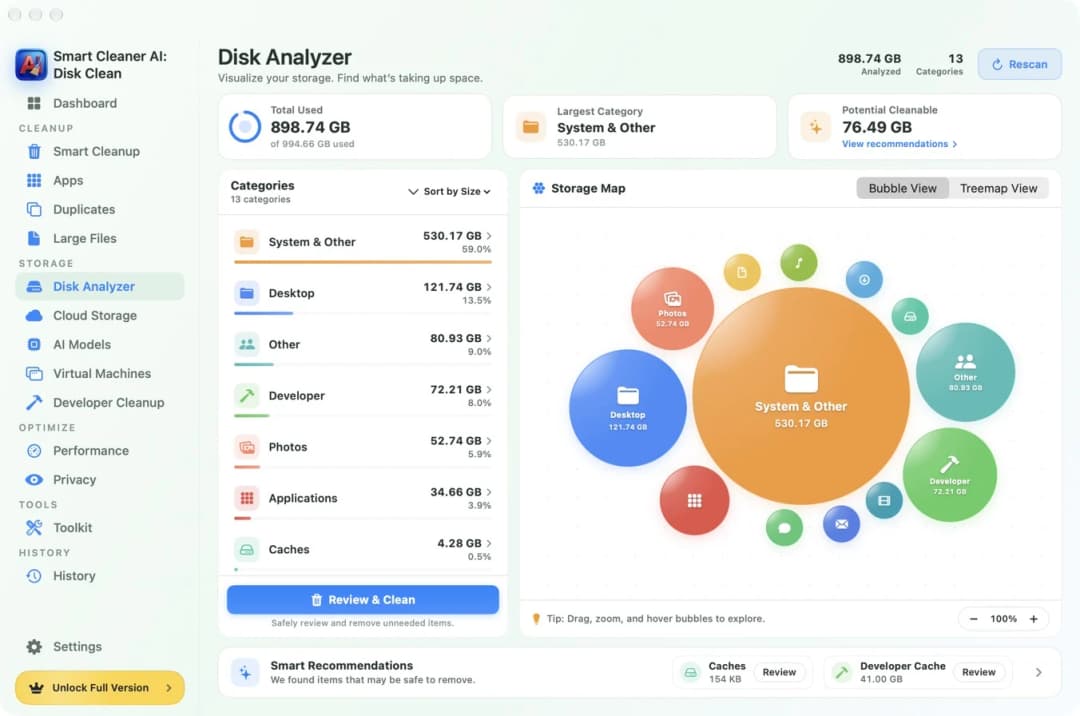
Järjestelmäasetusten lista antaa lukuja, mutta kuva on helpompi lukea. Avaa Smart Cleaner AI ja napsauta sivupalkista Disk Analyzer (levyn analysoija). Jokainen tiedostotyyppi muuttuu kuplaksi. Iso kupla vie paljon tilaa, pieni kupla vain vähän.
Nyt näet yhdellä silmäyksellä, minne tila meni. Vasemmalla oleva lista näyttää samat ryhmät suurimmasta pienimpään. Jos yksi kupla on selvästi muita isompi, katso ensin sinne. Sinun ei tarvitse kaivaa jokaista Macin kansiota läpi.
3. Ota isot lelut pois ensin
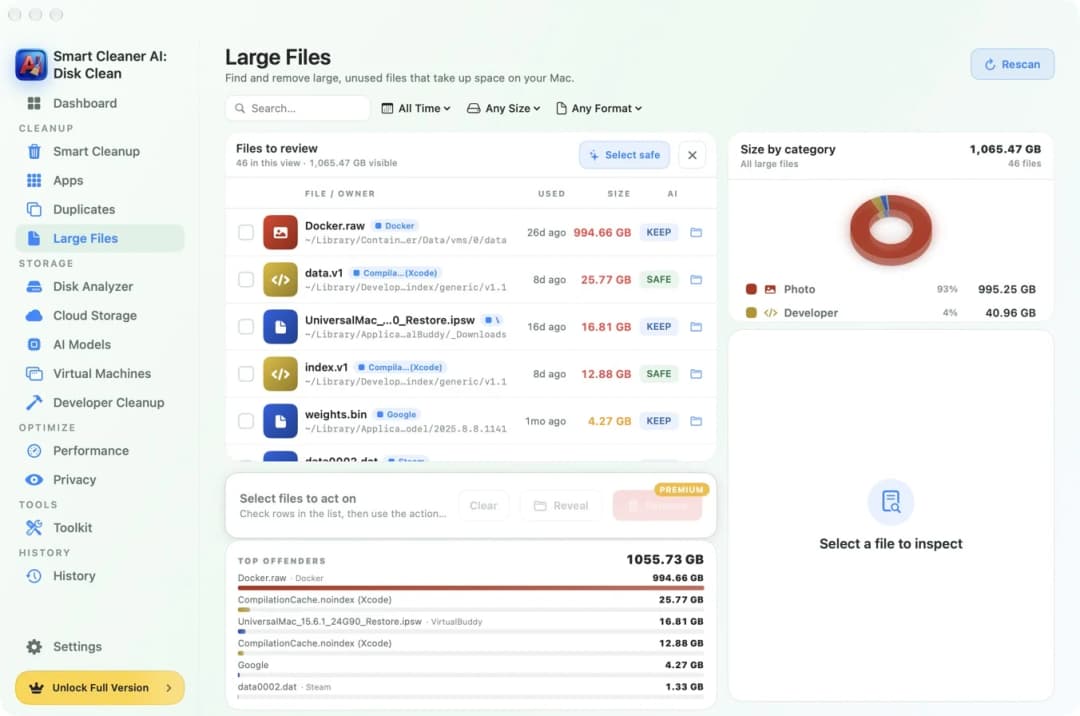
Yksi iso lelu täyttää laatikon nopeammin kuin sata pientä. Macilla isot lelut ovat yleensä vanhoja videoita, kerran käytettyjä asennusohjelmia, zip-tiedostoja ja virtuaalikoneiden levyjä. Moni niistä on unohtunut Lataukset-kansioon.
Napsauta Smart Cleaner AI:ssa Large Files (isot tiedostot). Painavimmat tiedostot ovat listan alussa, ja jokaisella on pieni merkintä, joka vihjaa, näyttääkö sen poistaminen turvalliselta vai kannattaako se pitää. Lue nimi ja kansio ennen kuin päätät. Jos tarvitset tiedoston vielä, siirrä se ulkoiselle asemalle poistamisen sijaan.
4. Lakaise pienet palat pohjalta
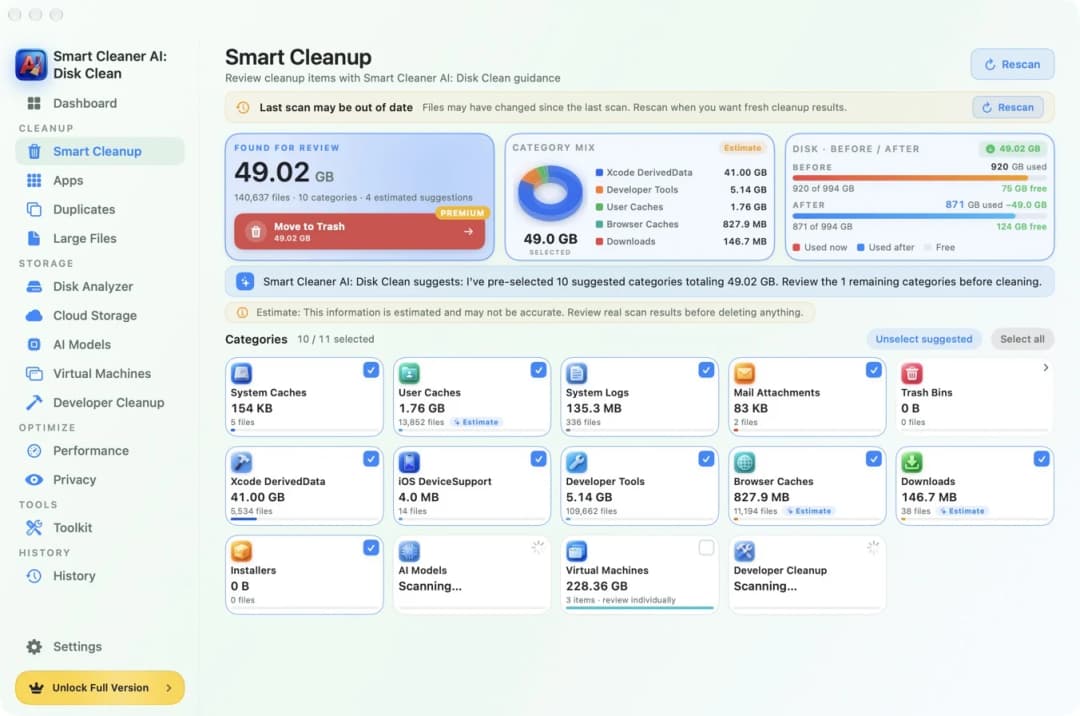
Jokaisen lelulaatikon pohjalla on pieniä palasia. Macilla ne ovat välimuisteja, vanhoja lokeja ja tiedostoja, jotka poistetut sovellukset ovat jättäneet jälkeensä. Jokainen on pieni, mutta yhdessä ne voivat viedä paljon tilaa. Suuri osa Järjestelmätiedot-luvusta koostuu tällaisista paloista.
Napsauta Smart Cleaner AI:ssa Smart Cleanup (älykäs siivous). Se ryhmittelee pienet palat luokkiin ja näyttää, kuinka paljon tilaa kukin ryhmä vapauttaisi. Voit avata ryhmän ja poistaa valinnan kaikesta, minkä haluat pitää. Skannaus on ilmainen. Tiedostojen poistaminen vaatii Pro-version, ja tiedostot siirtyvät roskakoriin vasta, kun sanot kyllä.
5. Tyhjennä pussi, tai laatikko pysyy täynnä
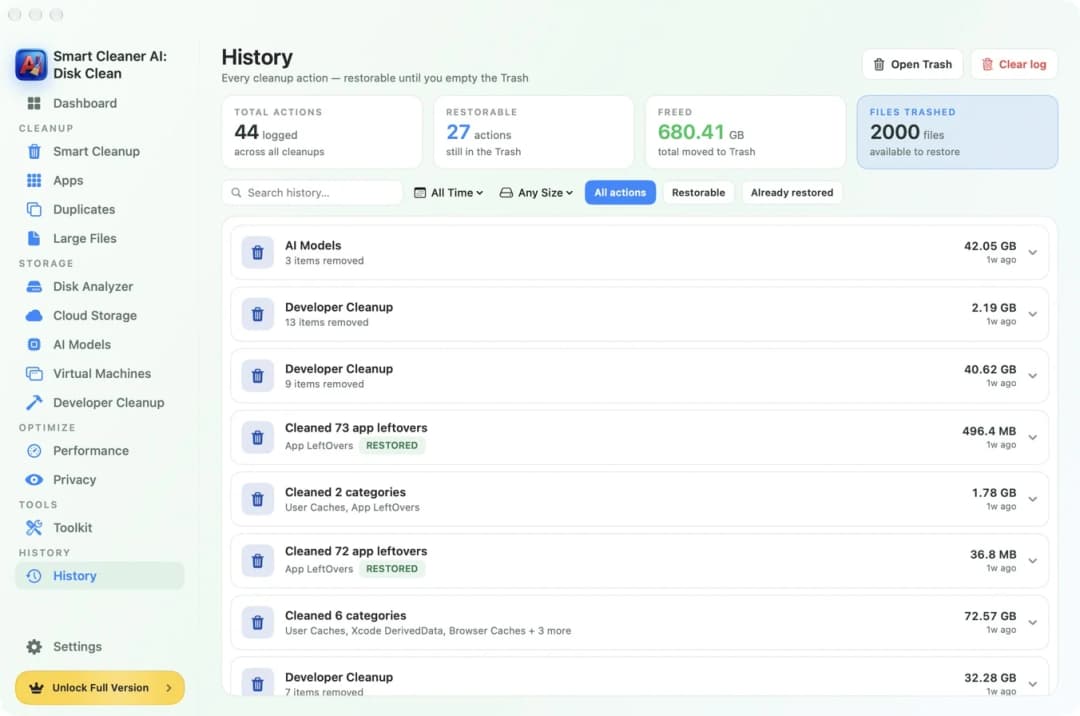
Tästä syystä Mac voi pysyä täynnä, vaikka poistat tiedostoja. Poistaminen siirtää tiedoston roskakoriin. Se on kuin laittaisi lelun pussiin ja jättäisi pussin laatikkoon. Tila vapautuu vasta, kun tyhjennät roskakorin. Jos käytät Time Machinea, Mac voi säilyttää poistetuista tiedostoista kopiot vielä hetken. macOS poistaa ne itse, kun se tarvitsee tilaa.
Tarkista siis roskakori vielä kerran, tyhjennä se ja käynnistä Mac uudelleen, jotta tallennustilan luvut päivittyvät. Smart Cleaner AI:n History (historia) listaa jokaisen tekemäsi siivouksen. Kunnes tyhjennät roskakorin, voit vielä palauttaa tiedostot. Yritä jättää sen jälkeen vähän tilaa vapaaksi. macOS tarvitsee tilaa päivityksille ja omille väliaikaistiedostoilleen.
Näin löydät, mikä täyttää Macin tallennustilan
- 1
Tarkista Tallennustila
Avaa Järjestelmäasetukset, napsauta Yleiset ja sitten Tallennustila, ja katso jokaisen luokan koko.
- 2
Etsi suurin ryhmä
Avaa Smart Cleaner AI:ssa Disk Analyzer ja etsi suurin kupla.
- 3
Poista isot ja pienet jäänteet
Käy ensin läpi Large Files, sitten Smart Cleanup, ja pidä kaikki, mitä vielä tarvitset.
- 4
Tyhjennä roskakori
Tyhjennä roskakori ja käynnistä Mac uudelleen, jotta vapaa tila tulee näkyviin.
Usein kysytyt kysymykset
Miksi Macin tallennustila on täynnä, vaikka tiedostoja on vähän?▼
Suurin osa tilasta kuluu asioihin, joita et näe joka päivä: välimuisteihin, vanhojen sovellusten jättämiin tiedostoihin, isoihin latauksiin ja roskakorin sisältöön. Avaa Järjestelmäasetusten Tallennustila nähdäksesi jokaisen ryhmän koon.
Miksi Macin tallennustila on yhä täynnä tiedostojen poistamisen jälkeen?▼
Poistetut tiedostot siirtyvät roskakoriin ja vievät siellä yhä tilaa. Tyhjennä roskakori ja käynnistä Mac uudelleen. Jos käytät Time Machinea, macOS voi säilyttää kopioita vielä hetken ja poistaa ne, kun se tarvitsee tilaa.
Mitä Järjestelmätiedot tarkoittaa Macilla?▼
Se on ryhmä tiedostoille, jotka eivät sovi muihin luokkiin, kuten välimuisteille, lokeille ja sovellusten jäänteille. On normaalia, että sitä on. Se ei koskaan putoa nollaan, mutta voit pienentää sitä tyhjentämällä välimuisteja ja jäänteitä.
Onko turvallista poistaa Järjestelmätiedot-tiedostoja käsin?▼
Ole varovainen. Älä poista mitään järjestelmäkansioiden sisältä, koska macOS tarvitsee niitä. Turvallisempaa on tyhjentää välimuistit ja sovellusten jäänteet, jotka voit ensin tarkistaa, ja jättää rauhaan kaikki, mitä et tunnista.
Poistaako Smart Cleaner AI tiedostoja omin päin?▼
Ei. Se skannaa ja näyttää, mitä löysi. Sinä valitset, mitä poistetaan, ja tiedostot siirtyvät roskakoriin vasta, kun sanot kyllä. Skannaus on ilmainen, ja tiedostojen poistaminen vaatii Pro-version.

Katso, mikä täyttää Macisi
Smart Cleaner AI skannaa Macisi ja näyttää, mikä vie eniten tilaa. Skannaus tapahtuu vain Macillasi. Sinä katsot ensin, eikä mitään poisteta, ennen kuin sanot kyllä.

Lähteet
Kehitimme Smart Cleaner AI:lle oman levyn tarkistusalgoritmin, jotta näet nopeasti, mikä vie tilaa, ja voit tarkistaa, mitä kannattaa siivota.
Aiheeseen liittyvät oppaat

· 9 min lukuaika
Mikä vie tilaa Macissa?
Mac on kuin talo, jossa on harvoin avattuja huoneita. Katso macOS:n tallennustilapalkista, Disk Analyzerista ja Space Atlasista, mikä vie tilaa.

· 9 min lukuaika
Miten tyhjennän Macin Järjestelmätiedot turvallisesti
Näin tyhjennät Macin Järjestelmätiedot turvallisesti. Katso ensin, mitä siellä on, siivoa välimuistit ja jätä Macin tarvitsemat tiedostot rauhaan.

· 9 min lukuaika
Löydä suuret tiedostot Macista
Täysi Mac on kuin liian painava matkalaukku. Punnitse se, etsi suurimmat tiedostot Finderilla ja Smart Cleaner AI:lla ja poista vain tarpeettomat.

Ready when you are
Download Smart Cleaner AI for Mac
Analyze Mac storage, safely clear system data caches, find large files, and remove app leftovers with on-device controls.
By using Smart Cleaner AI, you agree to our Terms of Use and Privacy Policy.