Mac-disken fuld? Sådan finder du det, der fylder
Er lagringspladsen på din Mac fuld, og ved du ikke hvorfor? Se, hvad der fylder disken, hvorfor sletning ikke giver plads, og hvordan du rydder trygt op.

Forestil dig disken i din Mac som en legetøjskasse. Hvert billede, hver video, hver app og hver overførsel er et stykke legetøj, der ligger i den. I lang tid er der masser af plads. Så en dag kan låget ikke lukkes, og din Mac siger, at lagringspladsen er fuld.
Det mærkelige er, at du ikke kan se, hvad der fylder kassen. Noget legetøj er stort og let at få øje på. Andet er bittesmå dele helt nede på bunden. Og noget ligger i en pose, som du troede, du havde smidt ud for længst. Her kan du læse, hvordan du kigger i kassen, finder det, der fylder mest, og får plads uden at miste noget, du holder af.
1. Kig først ned i legetøjskassen
Kig på, hvad der ligger i kassen, før du smider noget ud. Klik på Apple-menuen, og vælg Systemindstillinger. Klik på Generelt i indholdsoversigten, og klik derefter på Lagringsplads. Vent et øjeblik, mens din Mac tæller. Der kommer en farvet bjælke frem, og under den en liste, som viser, hvor meget hver slags fil fylder: apps, dokumenter, billeder og mere.
Nederst på listen står der ofte et stort tal ud for Systemdata. Det er bunken til alt det, der ikke passer i nogen anden gruppe, for eksempel buffere, logfiler og filer, som apps efterlader. Det er helt normalt, at den er der. Den er først et problem, når den bliver meget stor, og i de næste trin kan du se, hvad der gemmer sig i den.

2. Se, hvilken slags legetøj der fylder mest
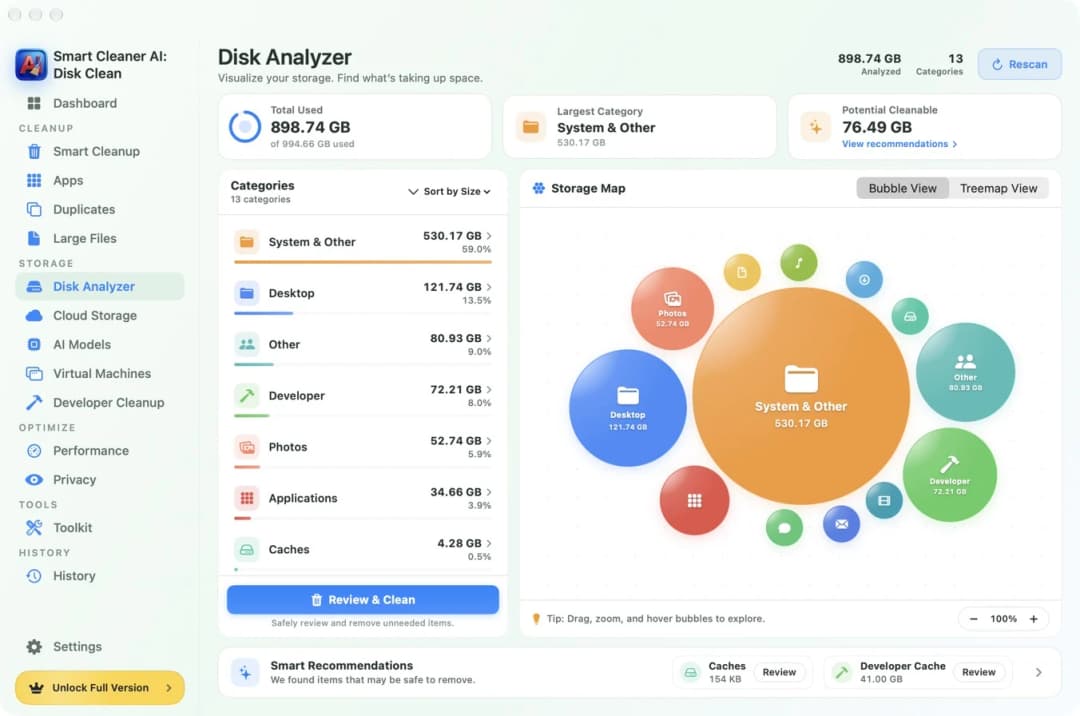
Listen i Systemindstillinger giver dig tal, men et billede er lettere at læse. Åbn Smart Cleaner AI, og klik på Disk Analyzer i sidebjælken. Hver slags fil bliver til en boble. En stor boble fylder meget, og en lille boble fylder lidt.
Nu kan du med det samme se, hvor pladsen er blevet af. Listen til venstre viser de samme grupper fra størst til mindst. Hvis én boble er meget større end de andre, er det dér, du skal kigge først. Du behøver ikke lede i hver eneste mappe på din Mac.
3. Tag det store legetøj op først
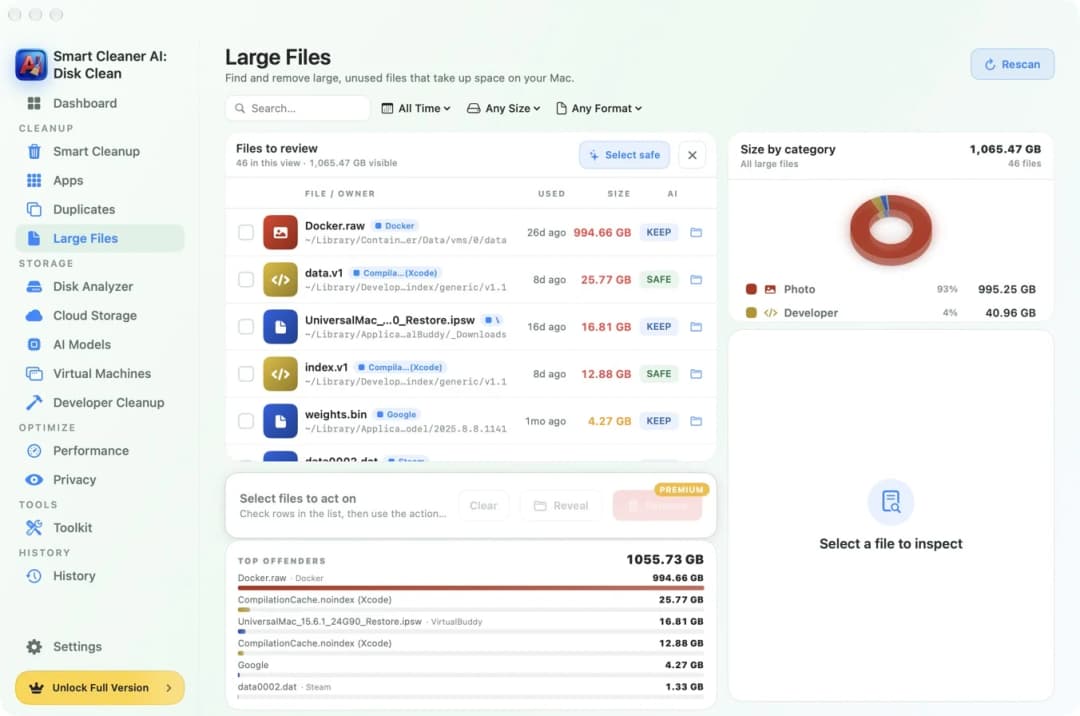
Ét stort stykke legetøj fylder kassen hurtigere end hundrede små. På en Mac er det store legetøj som regel gamle videoer, installationsprogrammer, du har brugt én gang, zip-filer og diske til virtuelle maskiner. Meget af det ligger glemt i mappen Overførsler.
Klik på Large Files i Smart Cleaner AI. De tungeste filer står øverst. Ved hver fil er der en lille mærkat, som giver et vink om, hvorvidt filen ser sikker ud at fjerne, eller om du hellere skal beholde den. Læs navnet og mappen, før du bestemmer dig. Hvis du stadig skal bruge en fil, så flyt den til en ekstern disk i stedet for at slette den.
4. Fej de små dele på bunden sammen
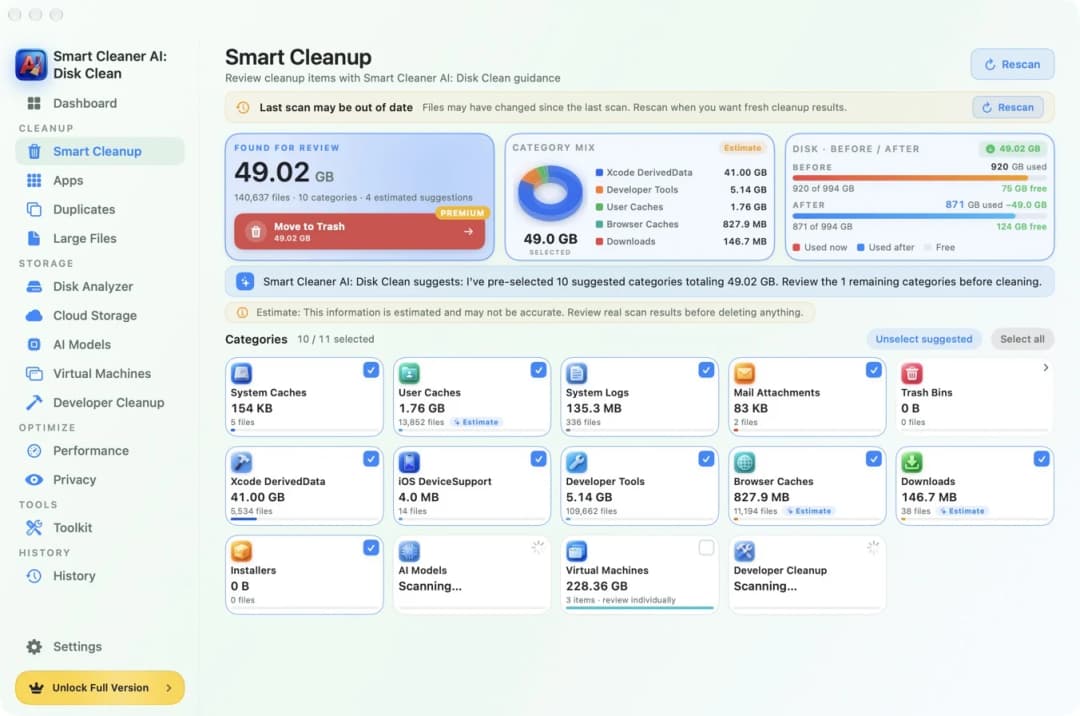
På bunden af enhver legetøjskasse ligger der små dele. På en Mac er det buffere, gamle logfiler og filer, som slettede apps har efterladt. Hver del er bittelille, men tilsammen kan de fylde meget. En stor del af tallet ud for Systemdata består af den slags dele.
Klik på Smart Cleanup i Smart Cleaner AI. Den samler de små dele i kategorier og viser, hvor meget plads hver gruppe ville give tilbage. Du kan åbne en gruppe og fjerne hakket ved alt det, du vil beholde. Det er gratis at scanne. Det kræver Pro at fjerne filer, og filer flyttes først til papirkurven, når du har sagt ja.
5. Tøm posen, ellers bliver kassen ved med at være fuld
Her er grunden til, at din Mac kan blive ved med at være fuld, efter at du har slettet filer. Når du sletter en fil, bliver den flyttet til papirkurven. Det svarer til at lægge et stykke legetøj i en pose og lade posen blive i kassen. Pladsen kommer først tilbage, når du tømmer papirkurven. Hvis du bruger Time Machine, kan din Mac også gemme en kopi af slettede filer i kort tid. macOS fjerner selv de kopier, når der er brug for pladsen.
Kig derfor en sidste gang i papirkurven, tøm den, og genstart din Mac, så tallene for lagringspladsen bliver opdateret. I Smart Cleaner AI viser History hver oprydning, du har lavet. Indtil du tømmer papirkurven, kan du stadig lægge filerne tilbage. Prøv bagefter at lade lidt plads stå fri. macOS skal bruge plads til opdateringer og til sine egne midlertidige filer.

Sådan finder du det, der fylder lagringspladsen på din Mac
- 1
Se Lagringsplads
Åbn Systemindstillinger, klik på Generelt og derefter på Lagringsplads, og læs størrelsen på hver kategori.
- 2
Find den største gruppe
Åbn Disk Analyzer i Smart Cleaner AI, og find den største boble.
- 3
Fjern store og små rester
Gennemgå først Large Files og derefter Smart Cleanup, og behold alt det, du stadig skal bruge.
- 4
Tøm papirkurven
Tøm papirkurven, og genstart din Mac, så den ledige plads bliver vist.
Ofte stillede spørgsmål
Hvorfor er lagringspladsen på min Mac fuld, når jeg har så få filer?▼
Fordi det meste af pladsen bruges af ting, du ikke ser hver dag: buffere, filer fra gamle apps, store overførsler og det, der ligger i papirkurven. Åbn Lagringsplads i Systemindstillinger for at se størrelsen på hver gruppe.
Hvorfor er min Mac stadig fuld, efter at jeg har slettet filer?▼
Slettede filer havner i papirkurven og fylder stadig dér. Tøm papirkurven, og genstart din Mac. Hvis du bruger Time Machine, kan macOS også gemme kopier i kort tid og fjerner dem, når der er brug for plads.
Hvad er Systemdata på en Mac?▼
Det er gruppen til filer, der ikke passer i nogen anden kategori, for eksempel buffere, logfiler og rester fra apps. Det er normalt at have den. Den bliver aldrig nul, men du kan gøre den mindre ved at rydde buffere og rester.
Er det sikkert at slette filer i Systemdata med håndkraft?▼
Vær forsigtig. Slet ikke noget i systemmapperne, for macOS skal bruge de filer. Det er mere sikkert at rydde buffere og rester fra apps, som du kan se igennem først, og at lade alt det være, du ikke kender.
Sletter Smart Cleaner AI filer af sig selv?▼
Nej. Appen scanner og viser dig, hvad den har fundet. Du vælger, hvad der skal fjernes, og filer flyttes først til papirkurven, når du har sagt ja. Det er gratis at scanne, og det kræver Pro at fjerne filer.

Se, hvad der fylder din Mac
Smart Cleaner AI scanner din Mac og viser, hvad der fylder mest. Scanningen kører kun på din Mac. Du kigger først, og intet bliver fjernet, før du siger ja.

Kilder
Vi udviklede en særlig algoritme til diskscanning i Smart Cleaner AI, så du hurtigt kan se, hvad der optager plads, og gennemgå, hvad du vil rydde op i.
Relaterede vejledninger

· 9 min. læsning
Hvad fylder på din Mac?
Din Mac er som et hus med rum, du aldrig åbner. Se, hvad der fylder med lagringsbjælken i macOS, Disk Analyzer og Space Atlas, og ryd sikkert op.

· 9 min. læsning
Sådan sletter du Systemdata på Mac på en sikker måde
Sådan sletter du Systemdata på Mac på en sikker måde: se, hvad der ligger i dem, ryd de cachefiler, du kan se igennem først, og lad resten være.

· 9 min. læsning
Find store filer på Mac
En fyldt Mac er som en alt for tung kuffert. Sæt den på vægten, find de største filer med Finder og Smart Cleaner AI, og fjern kun det, du ikke behøver.

Ready when you are
Download Smart Cleaner AI for Mac
Analyze Mac storage, safely clear system data caches, find large files, and remove app leftovers with on-device controls.
By using Smart Cleaner AI, you agree to our Terms of Use and Privacy Policy.