Hvad er Systemdata på Mac? Derfor fylder det så meget
Hvad er Systemdata på Mac, og hvorfor fylder det så meget? Se, hvad der ligger i det, hvorfor det vokser af sig selv, og hvad du trygt kan gøre mindre.

Næsten alle hjem har en rodeskuffe. Det er skuffen, hvor alt det havner, som ikke har nogen anden plads: en ekstra nøgle, gamle batterier, en ledning, som ingen husker, hvad hører til. Din Mac har også sådan en skuffe. Den hedder Systemdata.
Når du kigger på lagringspladsen på din Mac, er Systemdata tit en af de største linjer, og der står ikke, hvad der er i den. Det kan godt gøre en lidt urolig. Denne guide åbner skuffen sammen med dig. Du ser, hvad der havner i den, hvorfor den bliver fyldt af sig selv, og hvad du trygt kan tage ud.
1. Alle Mac-computere har en rodeskuffe
Din Mac sorterer sine filer i grupper, for eksempel apps, dokumenter og fotos. Men nogle filer passer ikke i nogen af grupperne. macOS samler dem i én gruppe og kalder den Systemdata. Det er rodeskuffen.
Vil du se, hvor stor den er? Klik på Apple-menuen, og vælg Systemindstillinger. Klik på Generelt i indholdsoversigten og derefter på Lagringsplads. Vent lidt, mens din Mac tæller. Systemdata står som regel langt nede på listen. macOS viser kun ét tal for den og ingen liste over indholdet. Derfor føles den som en gåde.
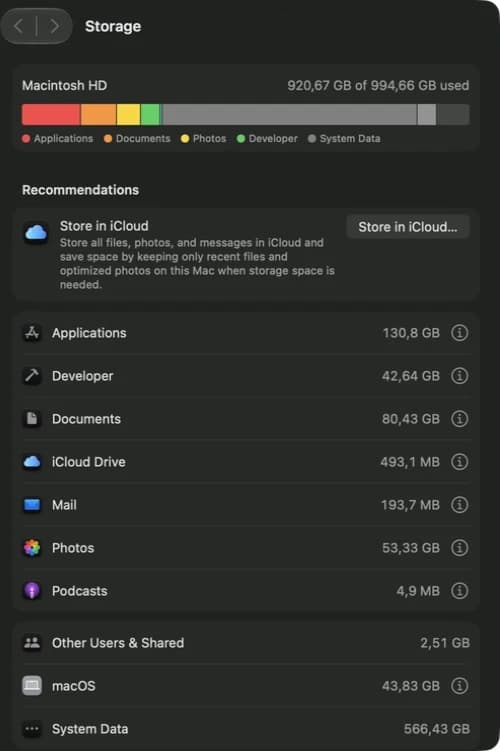
2. Det havner i skuffen
Det meste af skuffen er fyldt med små hjælpefiler. Cachefiler er kopier, som apps gemmer, så de kan åbne hurtigere næste gang. Logfiler er noter, hvor apps skriver ned, hvad de har lavet. Der er også midlertidige filer og filer, som blev efterladt af apps, du slettede for længe siden.
Ingen af dem er store hver for sig, men der er rigtig mange. Åbn Smart Cleaner AI, og klik på Smart Cleanup (smart oprydning). Den sorterer de små filer i grupper og viser, hvor meget plads hver gruppe optager. Nu er skuffen ikke en gåde længere, for du kan se, hvad der er i den.
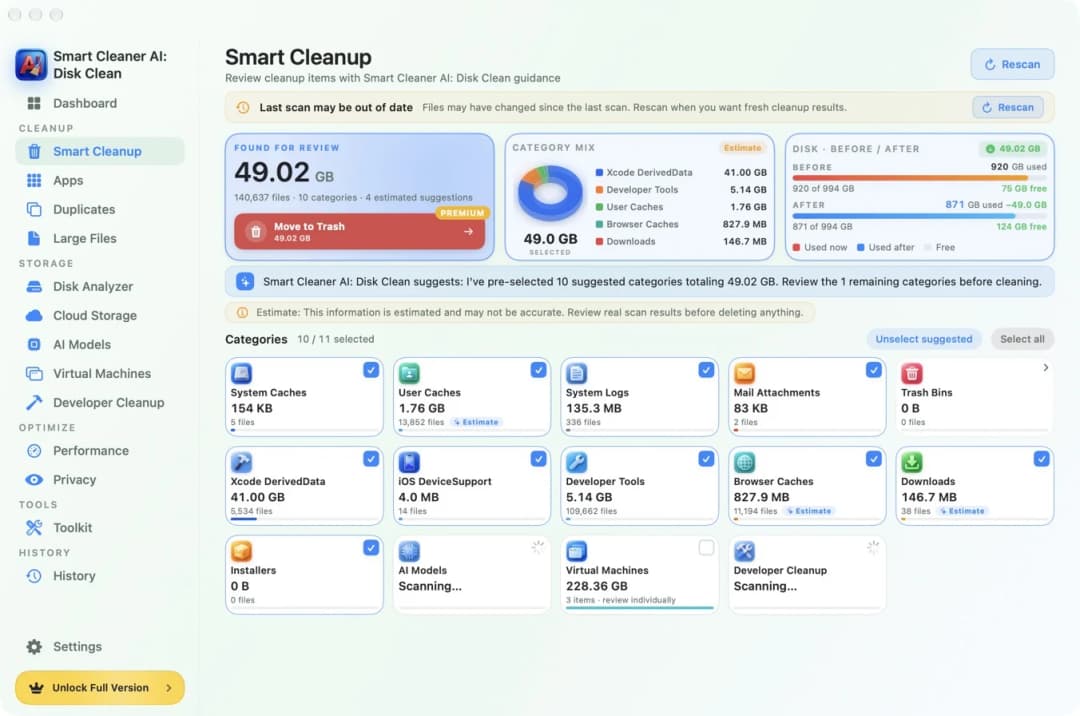
3. Derfor bliver skuffen fyldt af sig selv
Ingen fylder en rodeskuffe med vilje. Den bliver lidt mere fuld hver dag. Sådan er det også med din Mac. Hver gang du surfer på nettet, ser en video eller redigerer et foto, gemmer apps nye cachefiler. Systemdata vokser altså, også når du ikke selv gemmer nogen filer.
Time Machine kan også lægge noget til. Hvis du bruger det, gemmer din Mac små sikkerhedskopier på sin egen disk. De hedder lokale øjebliksbilleder, og de kan blive talt med i Systemdata. Du behøver ikke slette dem. macOS fjerner dem af sig selv, når det får brug for pladsen. Smart Cleaner AI har en side, der forklarer det.
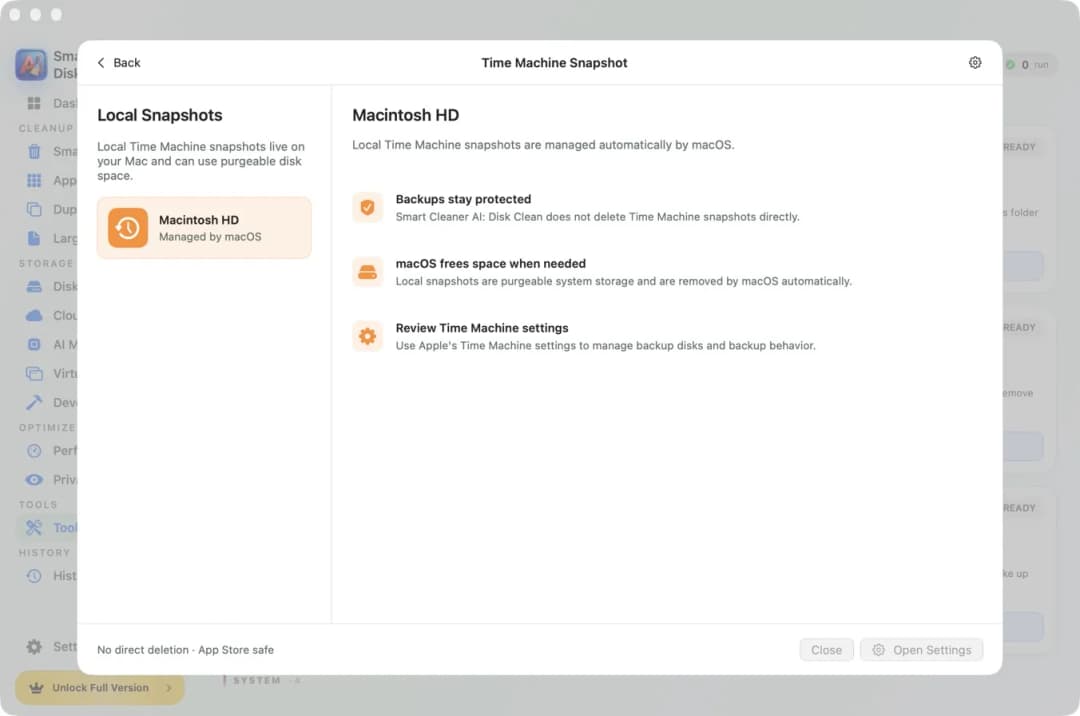
4. Gamle apps efterlader ting i skuffen
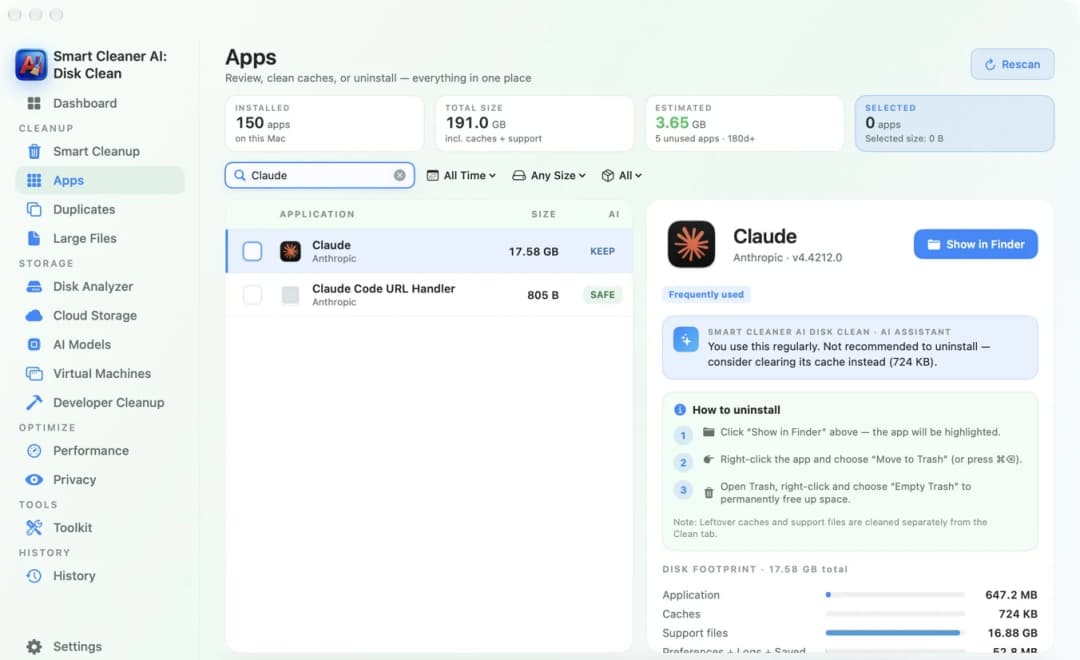
Når du trækker en app til Papirkurv, er appen væk, men ikke alt det, den har lavet. Dens cachefiler og hjælpefiler bliver ofte liggende på disken. De minder om opladeren til en telefon, du gav væk for flere år siden. Ingen har brug for den, men den ligger stadig i skuffen.
Klik på Apps i Smart Cleaner AI, og søg efter en app. Du kan se, hvor meget plads appen, dens cachefiler og dens hjælpefiler optager, og tre trin, der viser, hvordan du afinstallerer den rigtigt. Fjerner du en app på den måde, efterlader den mindre.
5. Skuffen bliver aldrig tom, og det er helt fint
En rodeskuffe med et par nyttige ting i er ikke et problem. Sådan er det også med Systemdata. Din Mac skal bruge noget af det for at fungere, så prøv ikke at få det ned på nul. Slet aldrig noget i systemmapper med håndkraft. macOS skal bruge de filer, og hvis en fil mangler, kan det ske, at en app ikke vil åbne.
Den trygge måde er kun at rydde det, du kan kigge på først. Genstart din Mac en gang imellem, for det kan fjerne nogle midlertidige filer. I Smart Cleaner AI er det gratis at scanne, og det kræver Pro at fjerne filer. Filer ryger først i Papirkurv, når du har sagt ja, og History (historik) viser hver oprydning. Indtil du tømmer Papirkurv, kan du lægge dem tilbage.

Sådan tjekker du Systemdata på din Mac
- 1
Åbn Lagringsplads
Åbn Systemindstillinger, klik på Generelt og derefter på Lagringsplads, og find linjen Systemdata.
- 2
Se, hvad der er i det
Åbn Smart Cleanup i Smart Cleaner AI for at se cachefiler og rester i grupper.
- 3
Tjek gamle apps
Åbn Apps, søg efter en app, du ikke bruger mere, og læs trinnene til afinstallering.
- 4
Genstart din Mac
Genstart, og kig så i Lagringsplads igen for at se det nye tal.
Ofte stillede spørgsmål
Hvad er Systemdata på en Mac?▼
Det er gruppen til filer, der ikke passer i nogen anden lagringskategori. Den rummer cachefiler, logfiler, midlertidige filer og ting, som apps efterlader. Alle Mac-computere har den.
Hvorfor er Systemdata så stort på min Mac?▼
Fordi apps gemmer cachefiler og logfiler hver dag, og gamle apps efterlader filer. Hvis du bruger Time Machine, kan lokale øjebliksbilleder også blive talt med her. Det vokser langsomt, så du opdager det først, når det allerede er stort.
Kan jeg slette Systemdata på en Mac?▼
Ikke det hele. Du kan rydde cachefiler og rester fra apps, som du kan gennemse først. Slet ikke noget i systemmapper med håndkraft, for macOS skal bruge de filer.
Bliver Systemdata mindre af sig selv?▼
Til dels. macOS fjerner lokale øjebliksbilleder, når det mangler plads, og en genstart kan fjerne nogle midlertidige filer. Cachefiler og rester fra gamle apps bliver som regel liggende, indtil du fjerner dem.
Sletter Smart Cleaner AI Systemdata af sig selv?▼
Nej. Appen scanner og viser dig, hvad den har fundet. Du vælger, hvad der skal fjernes, og filer ryger først i Papirkurv, når du har sagt ja. Det er gratis at scanne, og det kræver Pro at fjerne filer.

Se, hvad der ligger i dine Systemdata
Smart Cleaner AI scanner din Mac og viser cachefiler og rester i overskuelige grupper. Scanningen kører kun på din Mac. Du kigger først, og intet bliver fjernet, før du siger ja.

Kilder
Vi udviklede en særlig algoritme til diskscanning i Smart Cleaner AI, så du hurtigt kan se, hvad der optager plads, og gennemgå, hvad du vil rydde op i.
Relaterede vejledninger

· 9 min. læsning
Sådan sletter du Systemdata på Mac på en sikker måde
Sådan sletter du Systemdata på Mac på en sikker måde: se, hvad der ligger i dem, ryd de cachefiler, du kan se igennem først, og lad resten være.

· 9 min. læsning
Mac-disken fuld? Sådan finder du det, der fylder
Er lagringspladsen på din Mac fuld, og ved du ikke hvorfor? Se, hvad der fylder disken, hvorfor sletning ikke giver plads, og hvordan du rydder trygt op.

· 9 min. læsning
Sådan frigør du plads, der kan frigøres, på Mac
Plads, der kan frigøres, er plads, som din Mac selv tømmer, når der er brug for den. Se, hvad den indeholder, og få rigtig ledig plads med Smart Cleaner AI.

Ready when you are
Download Smart Cleaner AI for Mac
Analyze Mac storage, safely clear system data caches, find large files, and remove app leftovers with on-device controls.
By using Smart Cleaner AI, you agree to our Terms of Use and Privacy Policy.