Systeemgegevens op je Mac veilig wissen: zo doe je dat
Systeemgegevens op je Mac veilig wissen: kijk wat erin zit, wis caches die je eerst kunt bekijken en laat staan wat je Mac nodig heeft.

Denk aan een kleine tuin. Er groeien bloemen in, en daartussen groeit onkruid. Trek je alles eruit, dan zijn de bloemen ook weg. Een goede tuinier kijkt eerst en trekt dan alleen het onkruid eruit.
De Systeemgegevens op je Mac zijn net zo'n tuin. Een deel is onkruid: oude caches en bestanden die niemand meer nodig heeft. Een deel is bloemen: bestanden die je Mac nodig heeft om te werken. Deze gids laat zien hoe je ze uit elkaar houdt en hoe je het onkruid weghaalt zonder de bloemen te beschadigen.
1. Kijk eerst naar de tuin
Kijk hoeveel er is voordat je iets uittrekt. Klik op het Apple-menu en kies Systeeminstellingen. Klik in de zijbalk op Algemeen en daarna op Opslag. Wacht even terwijl je Mac telt. Onder in de lijst vind je de regel Systeemgegevens met één getal ernaast.
Dat getal is de hele tuin, onkruid en bloemen samen. macOS laat niet zien welk deel wat is, en er is geen knop om Systeemgegevens te wissen. Schrik dus niet als het getal groot lijkt. In de volgende stappen zie je wat erin zit.

2. Trek het onkruid uit dat je ziet
Het makkelijkste onkruid zijn caches en logbestanden. Caches zijn kopieën die apps bewaren om sneller te openen. Logbestanden zijn notities waarin apps opschrijven wat ze hebben gedaan. Apps maken nieuwe aan als ze die nodig hebben, dus de oude mogen weg.
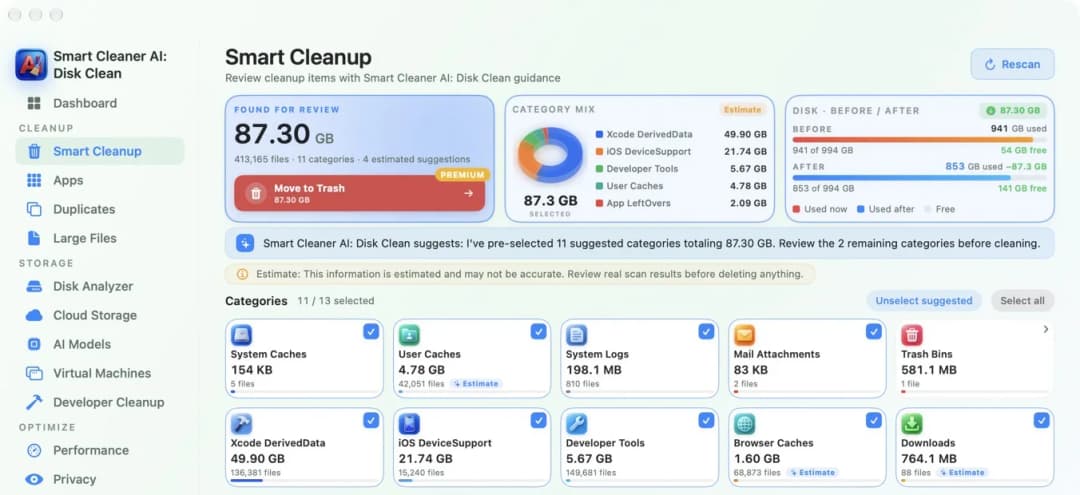
Open Smart Cleaner AI en klik op Smart Cleanup (slim opruimen). De app sorteert wat hij vindt in groepen, zoals gebruikerscaches en systeemlogs, en toont hoe groot elke groep is. Elke groep heeft een vinkje. Bekijk de groepen één voor één en haal het vinkje weg bij alles wat je wilt houden. Zolang je alleen kijkt, wordt er niets verwijderd.
3. Kijk in het hoekje van de browser
Je browser zaait veel onkruid. Elke pagina die je bezoekt, laat kleine kopieën van plaatjes en andere stukjes van de pagina achter op je Mac. Dat is de browsercache, en die kan heel groot worden.
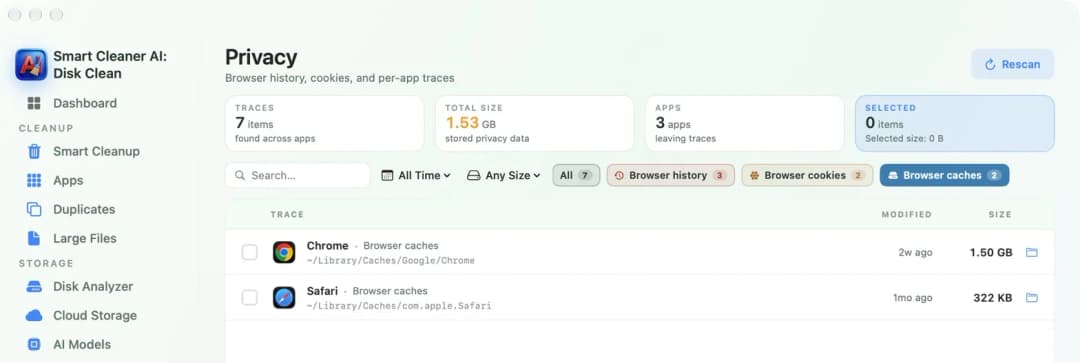
Klik in Smart Cleaner AI op Privacy en daarna op het filter Browser caches (browsercaches) aan het eind van de rij. Je ziet elke browser en hoeveel ruimte zijn cache inneemt. Als je die wist, laden pagina's de eerste keer misschien iets trager. Daarna bouwt de browser een nieuwe cache op. Browsergeschiedenis en cookies staan in aparte filters, dus die kun je met rust laten.
4. Laat de bloemen staan
Sommige dingen in Systeemgegevens lijken op onkruid, maar het zijn bloemen. Open nooit systeemmappen om bestanden met de hand te wissen. macOS heeft ze nodig, en door een ontbrekend bestand kan een app niet meer openen. Weet je niet wat een bestand is, laat het dan staan.
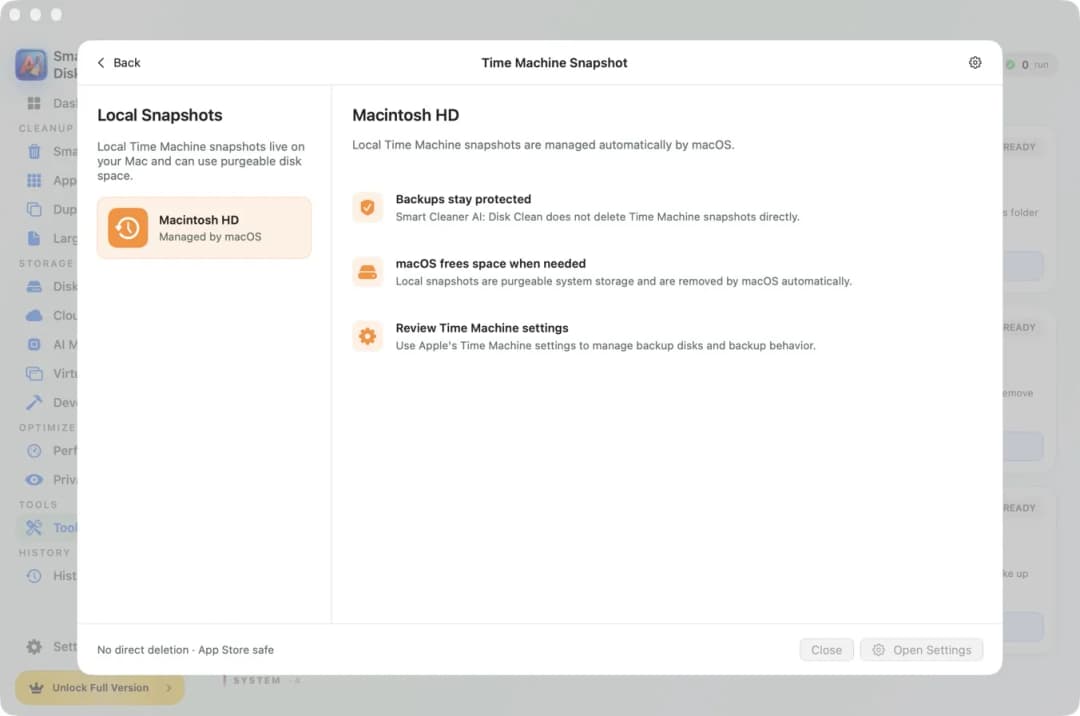
Lokale momentopnamen van Time Machine zijn nog een voorbeeld. Dat zijn kleine reservekopieën die je Mac op zijn eigen schijf bewaart, en ze kunnen bij Systeemgegevens worden geteld. Je hoeft ze niet te wissen. macOS haalt ze zelf weg als het de ruimte nodig heeft. Smart Cleaner AI heeft een pagina die dat uitlegt.
5. Geef de tuin even de tijd
Als je opruimt met Smart Cleaner AI, gaan de bestanden eerst naar de Prullenmand. Dat is alsof je het onkruid in een mand naast de tuin legt. De ruimte komt pas vrij als je de Prullenmand leegt. Tot die tijd kun je een bestand nog terugzetten. History (geschiedenis) toont elke opruimbeurt, zodat je ziet wat er is verplaatst.
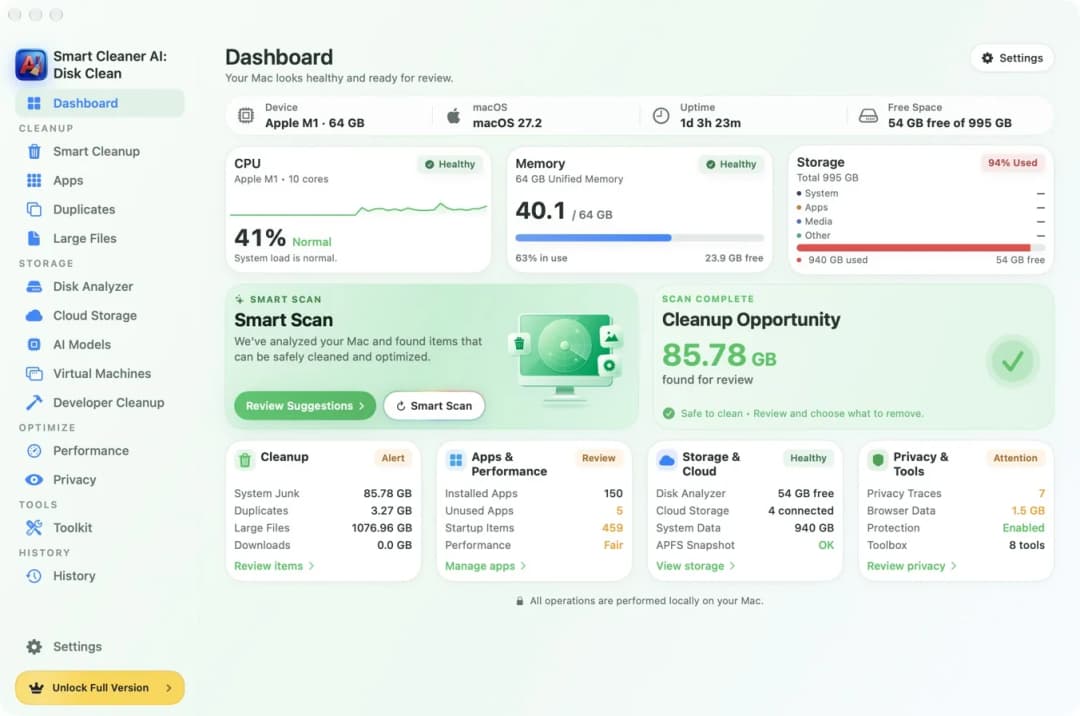
Daarna verandert het getal in Opslag misschien niet meteen, want je Mac heeft even tijd nodig om opnieuw te tellen. Start je Mac opnieuw op en kijk later nog eens. Het Dashboard in Smart Cleaner AI toont bovenaan je vrije ruimte. Scannen is gratis, en voor het verwijderen van bestanden heb je Pro nodig.
Zo wis je Systeemgegevens op je Mac veilig
- 1
Bekijk de grootte
Open Systeeminstellingen, klik op Algemeen, dan op Opslag, en zoek de regel Systeemgegevens.
- 2
Loop de groepen na
Open Smart Cleanup in Smart Cleaner AI en haal het vinkje weg bij elke groep die je wilt houden.
- 3
Bekijk de browsercaches
Open Privacy, klik op het filter Browser caches en kies de caches die je wilt wissen.
- 4
Leeg de Prullenmand en herstart
Als je het zeker weet, leeg je de Prullenmand, start je je Mac opnieuw op en kijk je nog eens bij Opslag.
Veelgestelde vragen
Hoe wis ik Systeemgegevens op mijn Mac?▼
macOS heeft er geen aparte knop voor. Je maakt ze kleiner door caches, logbestanden, browsercaches en resten van oude apps te wissen, daarna de Prullenmand te legen en je Mac opnieuw op te starten.
Is het veilig om Systeemgegevens op een Mac te wissen?▼
Het is veilig als je alleen caches, logbestanden en resten wist die je eerst hebt bekeken. Met de hand bestanden in systeemmappen wissen is niet veilig, want macOS heeft ze nodig.
Kan ik alle Systeemgegevens op mijn Mac wissen?▼
Nee. Een deel moet blijven zodat je Mac kan werken, dus het wordt nooit nul. Het doel is om ze kleiner te maken, niet leeg.
Waarom is Systeemgegevens na het opruimen nog steeds groot?▼
De ruimte komt pas vrij als je de Prullenmand leegt, en je Mac heeft tijd nodig om opnieuw te tellen. Start hem opnieuw op en kijk later nog eens. Lokale momentopnamen kunnen ook bij Systeemgegevens worden geteld, en macOS haalt ze zelf weg als het ruimte nodig heeft.
Verdwijnen mijn foto's of documenten als ik Systeemgegevens wis?▼
Nee. Je foto's en documenten worden in andere groepen geteld, niet in Systeemgegevens. Caches en logbestanden wissen raakt ze niet.

Wis Systeemgegevens op de veilige manier
Smart Cleaner AI toont caches en resten in duidelijke groepen. De scan draait alleen op je Mac. Jij kijkt eerst, en bestanden gaan pas naar de Prullenmand als jij ja zegt.

Bronnen
We hebben voor Smart Cleaner AI een eigen algoritme ontwikkeld waarmee je snel ziet wat schijfruimte inneemt en kunt bekijken wat je wilt opruimen.
Gerelateerde gidsen

· 9 min leestijd
Wat is een AI-schijfopruimer voor Mac?
Wat doet een AI-schijfopruimer voor Mac echt? Hij scant, labelt bestanden en legt ze uit op je Mac. Jij beslist wat weggaat. Getoond met Smart Cleaner AI.

· 9 min leestijd
Apps volledig verwijderen van je Mac: zo doe je dat
Apps volledig verwijderen van je Mac: zet de app in de prullenmand, zoek wat hij achterliet in je Library en zet hulpjes uit die nog vanzelf starten.

· 9 min leestijd
Wat zijn Systeemgegevens op de Mac? Waarom zo groot?
Wat zijn Systeemgegevens op de Mac en waarom zijn ze zo groot? Bekijk wat erin zit, waarom ze vanzelf groeien en welk deel je veilig kleiner kunt maken.

Ready when you are
Download Smart Cleaner AI for Mac
Analyze Mac storage, safely clear system data caches, find large files, and remove app leftovers with on-device controls.
By using Smart Cleaner AI, you agree to our Terms of Use and Privacy Policy.