Mitä on Järjestelmätiedot Macissa ja miksi se on niin iso?
Mitä on Järjestelmätiedot Macissa ja miksi se vie niin paljon tilaa? Katso, mitä siellä on, miksi se kasvaa itsestään ja mitä voi pienentää turvallisesti.

Melkein jokaisessa kodissa on rojulaatikko. Se on se laatikko, johon päätyy kaikki, mille ei ole muuta paikkaa: varaavain, vanhoja paristoja ja johto, josta kukaan ei muista, mihin se kuuluu. Macissasi on samanlainen laatikko. Sen nimi on Järjestelmätiedot.
Kun katsot Macin tallennustilaa, Järjestelmätiedot on usein yksi suurimmista riveistä, eikä se kerro, mitä sen sisällä on. Se voi tuntua huolestuttavalta. Tässä oppaassa avaamme laatikon yhdessä. Näet, mitä sinne kertyy, miksi se täyttyy itsestään ja mitkä asiat voit ottaa pois turvallisesti.
1. Jokaisessa Macissa on rojulaatikko
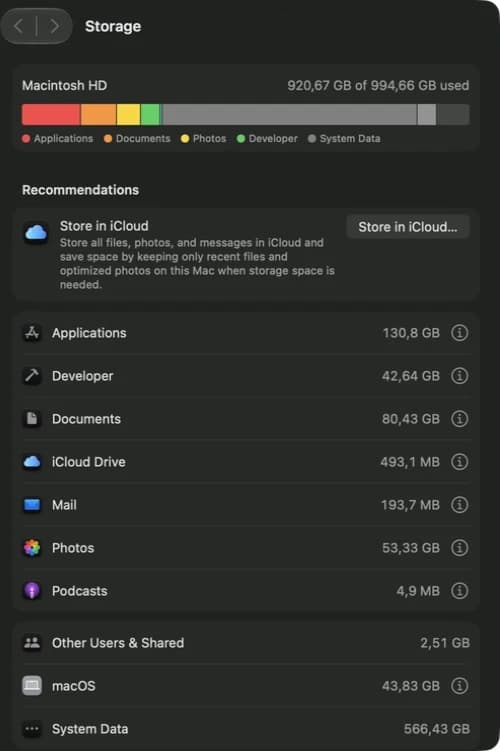
Mac lajittelee tiedostonsa ryhmiin, kuten sovellukset, asiakirjat ja kuvat. Jotkut tiedostot eivät kuitenkaan sovi mihinkään näistä ryhmistä. macOS panee ne yhteen ja antaa ryhmälle nimeksi Järjestelmätiedot. Se on se rojulaatikko.
Näet koon näin: napsauta Apple-valikkoa ja valitse Järjestelmäasetukset. Napsauta sivupalkista Yleiset ja sitten Tallennustila. Odota hetki, kun Mac laskee. Järjestelmätiedot on yleensä listan alalaidassa. macOS näyttää siitä vain yhden luvun, eikä luetteloa sisällöstä. Siksi se tuntuu arvoitukselta.
2. Mitä laatikkoon päätyy
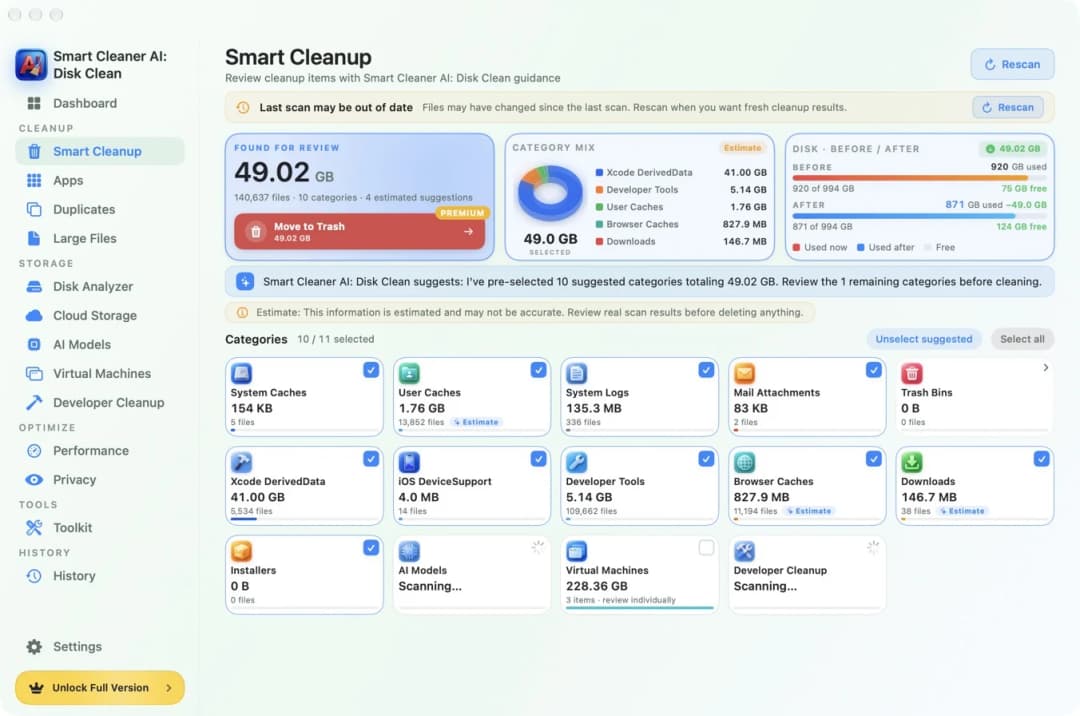
Suurin osa laatikosta on pieniä aputiedostoja. Välimuistit ovat kopioita, joita sovellukset tallentavat, jotta ne aukeavat ensi kerralla nopeammin. Lokit ovat muistiinpanoja siitä, mitä sovellus on tehnyt. Mukana on myös väliaikaisia tiedostoja sekä jäänteitä sovelluksista, jotka poistit kauan sitten.
Yksikään niistä ei ole suuri yksin, mutta niitä on todella paljon. Avaa Smart Cleaner AI ja napsauta Smart Cleanup (älykäs siivous). Se lajittelee nämä pienet tiedostot ryhmiin ja näyttää, kuinka paljon tilaa kukin ryhmä vie. Nyt laatikko ei ole enää arvoitus, koska näet, mitä siellä on.
3. Miksi laatikko täyttyy itsestään
Kukaan ei täytä rojulaatikkoa tarkoituksella. Se täyttyy vähän joka päivä. Mac toimii samoin. Aina kun selaat nettiä, katsot videota tai muokkaat kuvaa, sovellukset tallentavat uusia välimuisteja. Siksi Järjestelmätiedot kasvaa, vaikket itse tallentaisi yhtään tiedostoa.
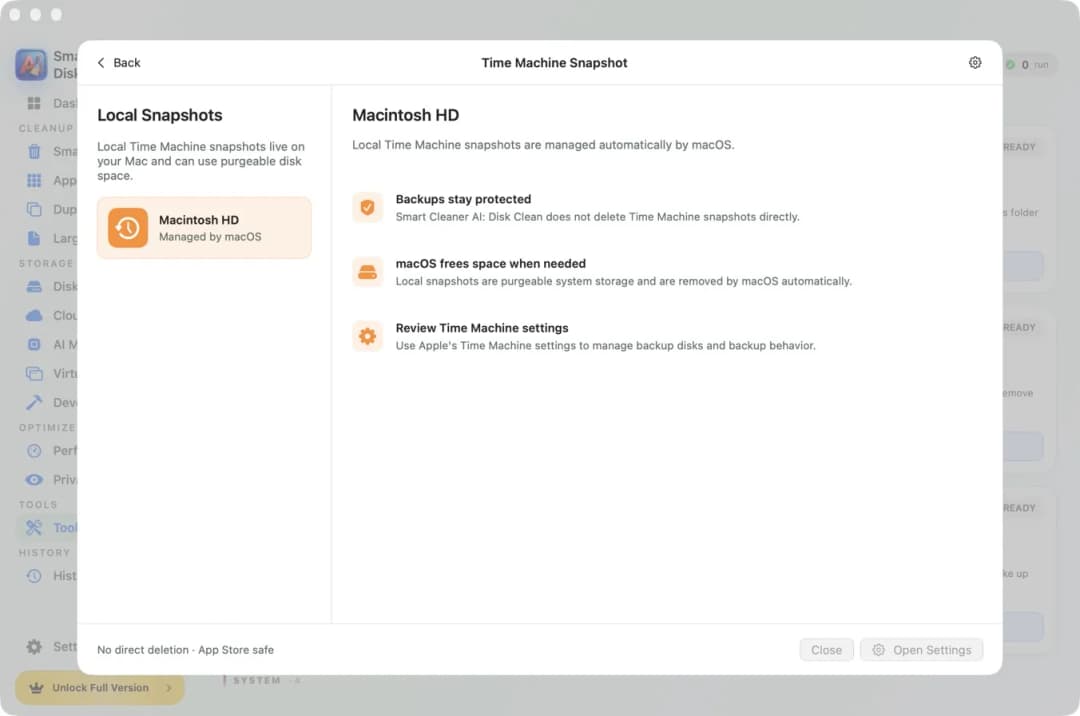
Myös Time Machine voi lisätä siihen. Jos käytät sitä, Mac säilyttää omalla levyllään pieniä varmuuskopioita, joita kutsutaan paikallisiksi tilannevedoksiksi, ja ne voidaan laskea mukaan Järjestelmätietoihin. Sinun ei tarvitse poistaa niitä. macOS poistaa ne itse, kun se tarvitsee tilaa. Smart Cleaner AI:ssa on sivu, joka selittää tämän.
4. Vanhat sovellukset jättävät tavaraa laatikkoon
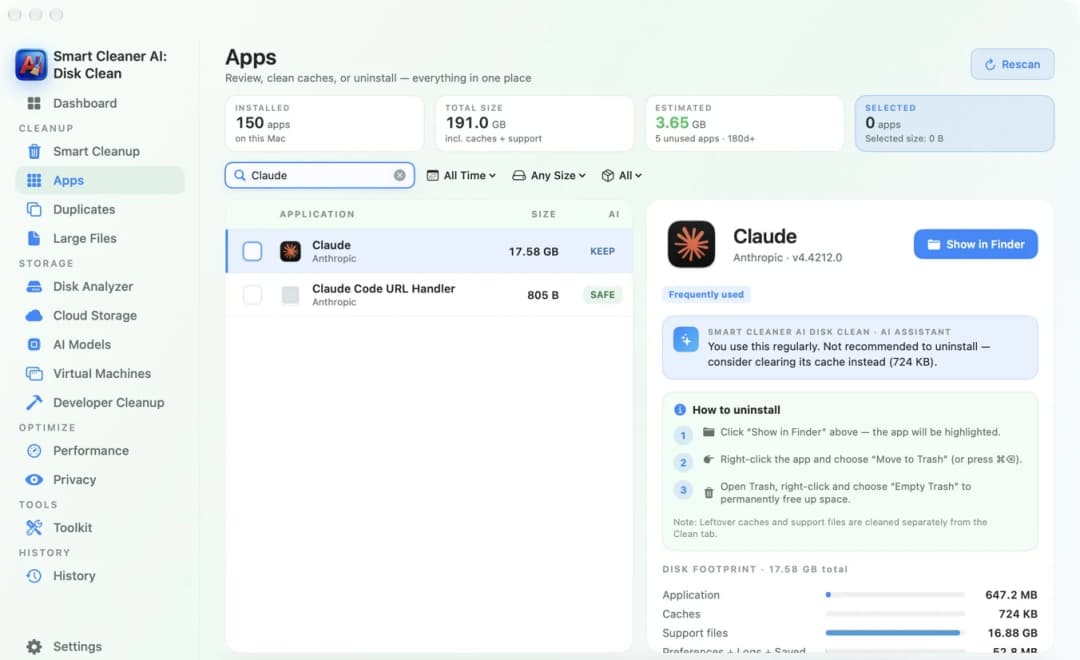
Kun vedät sovelluksen roskakoriin, sovellus katoaa, mutta kaikki sen tekemä ei katoa. Sen välimuistit ja tukitiedostot jäävät usein levylle. Ne ovat kuin pois annetun puhelimen laturi. Kukaan ei tarvitse sitä, mutta se makaa silti laatikossa.
Napsauta Smart Cleaner AI:ssa Apps (sovellukset) ja hae jokin sovellus. Näet, kuinka paljon tilaa sovellus, sen välimuistit ja tukitiedostot vievät, sekä kolme vaihetta, jotka näyttävät, miten sen poistaa oikein. Kun poistat sovelluksen näin, siitä jää vähemmän jälkiä.
5. Laatikko ei ole koskaan tyhjä, ja se on ihan okei
Rojulaatikko, jossa on muutama hyödyllinen asia, ei ole ongelma. Järjestelmätiedot on samanlainen. Mac tarvitsee osan siitä toimiakseen, joten älä yritä saada sitä nollaan. Älä koskaan poista tiedostoja järjestelmäkansioiden sisältä käsin. macOS tarvitsee ne, ja puuttuva tiedosto voi estää sovellusta aukeamasta.
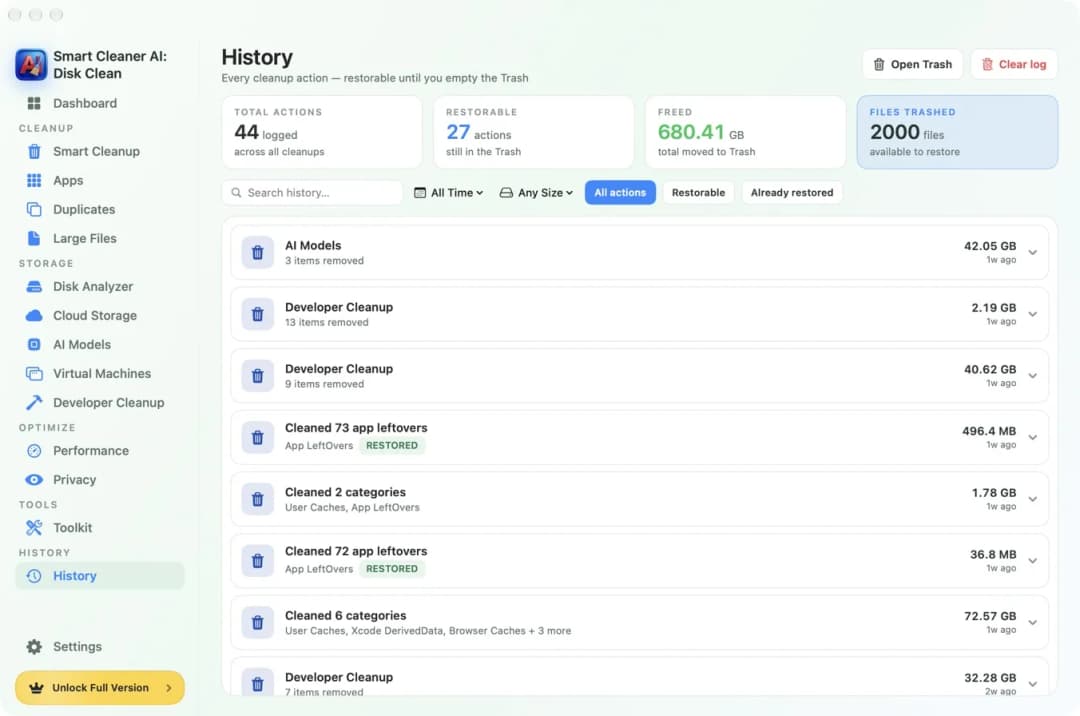
Turvallinen tapa on tyhjentää vain se, minkä voit ensin katsoa läpi. Käynnistä Mac silloin tällöin uudelleen, sillä se voi tyhjentää osan väliaikaisista tiedostoista. Smart Cleaner AI:ssa skannaus on ilmainen, ja tiedostojen poistamiseen tarvitaan Pro. Tiedostot siirtyvät roskakoriin vasta, kun sanot kyllä, ja History (historia) listaa jokaisen siivouksen. Kunnes tyhjennät roskakorin, voit vielä palauttaa ne.
Näin tarkistat Järjestelmätiedot Macissa
- 1
Avaa Tallennustila
Avaa Järjestelmäasetukset, napsauta Yleiset ja sitten Tallennustila, ja etsi Järjestelmätiedot-rivi.
- 2
Katso, mitä sisällä on
Avaa Smart Cleaner AI:ssa Smart Cleanup, niin näet välimuistit ja jäänteet ryhmiteltyinä.
- 3
Tarkista vanhat sovellukset
Avaa Apps, hae sovellus, jota et enää käytä, ja lue poistovaiheet.
- 4
Käynnistä Mac uudelleen
Käynnistä uudelleen ja katso sitten Tallennustila uudestaan, niin näet uuden luvun.
Usein kysytyt kysymykset
Mitä on Järjestelmätiedot Macissa?▼
Se on ryhmä tiedostoille, jotka eivät sovi mihinkään muuhun tallennustilan luokkaan. Siellä on välimuisteja, lokeja, väliaikaisia tiedostoja ja sovellusten jättämiä jäänteitä. Se löytyy jokaisesta Macista.
Miksi Järjestelmätiedot on niin iso Macissani?▼
Koska sovellukset tallentavat välimuisteja ja lokeja joka päivä, ja vanhat sovellukset jättävät tiedostoja jälkeensä. Jos käytät Time Machinea, paikalliset tilannevedokset voidaan laskea mukaan sinnekin. Se kasvaa hitaasti, joten huomaat sen vasta, kun se on jo iso.
Voinko poistaa Järjestelmätiedot Macista?▼
Kaikkea et voi. Voit tyhjentää välimuistit ja sovellusten jäänteet, jotka voit ensin katsoa läpi. Älä poista tiedostoja järjestelmäkansioiden sisältä käsin, koska macOS tarvitsee ne.
Pienenevätkö Järjestelmätiedot itsestään?▼
Osittain. macOS poistaa paikalliset tilannevedokset, kun se tarvitsee tilaa, ja uudelleenkäynnistys voi tyhjentää osan väliaikaisista tiedostoista. Välimuistit ja vanhojen sovellusten jäänteet jäävät yleensä, kunnes poistat ne.
Poistaako Smart Cleaner AI Järjestelmätiedot itsestään?▼
Ei. Se skannaa ja näyttää, mitä löysi. Sinä valitset, mitä poistetaan, ja tiedostot siirtyvät roskakoriin vasta, kun sanot kyllä. Skannaus on ilmainen, ja tiedostojen poistamiseen tarvitaan Pro.

Katso, mitä Järjestelmätiedoissasi on
Smart Cleaner AI skannaa Macisi ja näyttää välimuistit ja jäänteet selkeinä ryhminä. Skannaus tehdään vain Macissasi. Sinä katsot ensin, eikä mitään poisteta, ennen kuin sanot kyllä.

Lähteet
Kehitimme Smart Cleaner AI:lle oman levyn tarkistusalgoritmin, jotta näet nopeasti, mikä vie tilaa, ja voit tarkistaa, mitä kannattaa siivota.
Aiheeseen liittyvät oppaat

· 9 min lukuaika
Miten tyhjennän Macin Järjestelmätiedot turvallisesti
Näin tyhjennät Macin Järjestelmätiedot turvallisesti. Katso ensin, mitä siellä on, siivoa välimuistit ja jätä Macin tarvitsemat tiedostot rauhaan.

· 9 min lukuaika
Miksi Macin tallennustila on täynnä? Näin selvität
Macin tallennustila täynnä, mutta et tiedä miksi? Katso, mikä täyttää levyn, miksi poistaminen ei vapauta tilaa ja miten saat tilaa turvallisesti.

· 9 min lukuaika
Tyhjennettävän tilan vapauttaminen Macissa
Mac vapauttaa tyhjennettävää tilaa itse, kun sitä tarvitaan. Lue, mitä tila sisältää ja miten voit vapauttaa lisää levytilaa Smart Cleaner AI:n avulla.

Ready when you are
Download Smart Cleaner AI for Mac
Analyze Mac storage, safely clear system data caches, find large files, and remove app leftovers with on-device controls.
By using Smart Cleaner AI, you agree to our Terms of Use and Privacy Policy.