Systemdaten auf dem Mac sicher löschen: so geht es
Systemdaten auf dem Mac sicher löschen: Sieh nach, was drin ist, leere Caches, die du vorher prüfen kannst, und lass stehen, was dein Mac braucht.

Stell dir einen kleinen Garten vor. Darin wachsen Blumen, und dazwischen wächst Unkraut. Wenn du alles herausreißt, sind auch die Blumen weg. Ein guter Gärtner schaut erst hin und zupft dann nur das Unkraut.
Die Systemdaten auf deinem Mac sind wie dieser Garten. Ein Teil ist Unkraut: alte Caches und Dateien, die niemand mehr braucht. Ein Teil sind Blumen: Dateien, die dein Mac zum Arbeiten braucht. Diese Anleitung zeigt dir, wie du beides unterscheidest und das Unkraut entfernst, ohne den Blumen zu schaden.
1. Schau dir zuerst den Garten an
Bevor du etwas zupfst, sieh nach, wie viel da ist. Klick auf das Apple-Menü und wähle Systemeinstellungen. Klick in der Seitenleiste auf Allgemein und dann auf Speicher. Warte kurz, während dein Mac zählt. Weit unten in der Liste findest du die Zeile Systemdaten mit einer einzigen Zahl daneben.
Diese Zahl ist der ganze Garten, Unkraut und Blumen zusammen. macOS zeigt dir nicht, welcher Teil was ist, und es hat keinen Knopf, der die Systemdaten löscht. Mach dir also keine Sorgen, wenn die Zahl groß aussieht. Die nächsten Schritte zeigen dir, was darin steckt.

2. Zupf das Unkraut, das du siehst
Das einfachste Unkraut sind Caches und Protokolle. Caches sind Kopien, die Apps speichern, damit sie schneller starten. Protokolle sind Notizen, in denen Apps aufschreiben, was sie getan haben. Apps legen neue an, wenn sie welche brauchen. Die alten dürfen also weg.
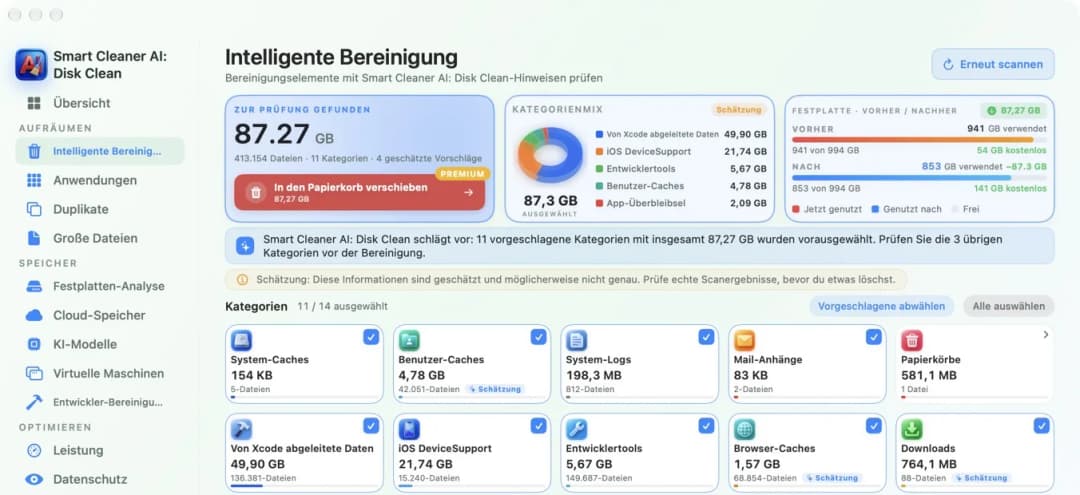
Öffne Smart Cleaner AI und klick auf Intelligente Bereinigung. Die App sortiert ihre Funde in Gruppen, zum Beispiel Benutzer-Caches und Systemprotokolle, und zeigt die Größe jeder Gruppe. Jede Gruppe hat ein Häkchenfeld. Sieh dir die Gruppen einzeln an und nimm das Häkchen bei allem weg, was du behalten willst. Solange du nur schaust, wird nichts entfernt.
3. Sieh in der Browser-Ecke nach
Dein Browser sät viel Unkraut. Jede Seite, die du besuchst, lässt kleine Kopien von Bildern und anderen Teilen der Seite auf deinem Mac zurück. Das ist der Browser-Cache, und er kann sehr groß werden.
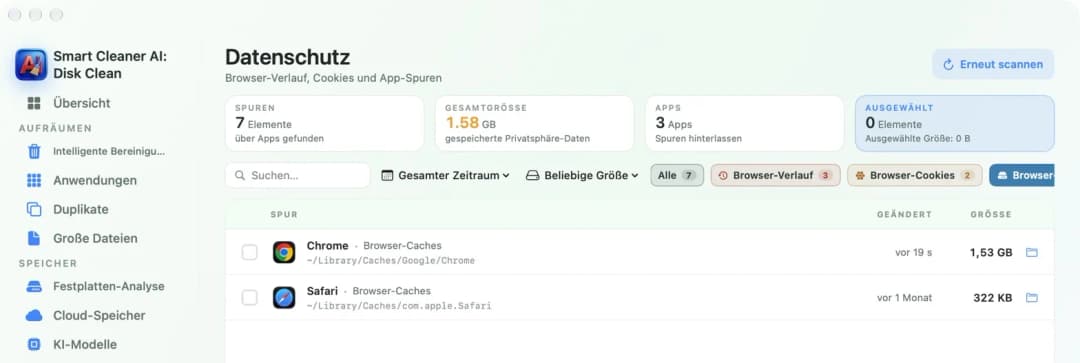
Klick in Smart Cleaner AI auf Datenschutz und dann auf den blauen Filter für Browser-Caches am Ende der Reihe. Du siehst jeden Browser und wie viel Platz sein Cache belegt. Wenn du ihn leerst, laden Seiten beim ersten Mal vielleicht etwas langsamer, danach legt der Browser einen frischen Cache an. Browser-Verlauf und Cookies stehen in eigenen Filtern. Die kannst du in Ruhe lassen.
4. Lass die Blumen stehen
Manches in den Systemdaten sieht aus wie Unkraut, ist aber eine Blume. Öffne niemals Systemordner, um Dateien von Hand zu löschen. macOS braucht sie, und eine fehlende Datei kann verhindern, dass eine App startet. Wenn du nicht weißt, was eine Datei ist, lass sie liegen.
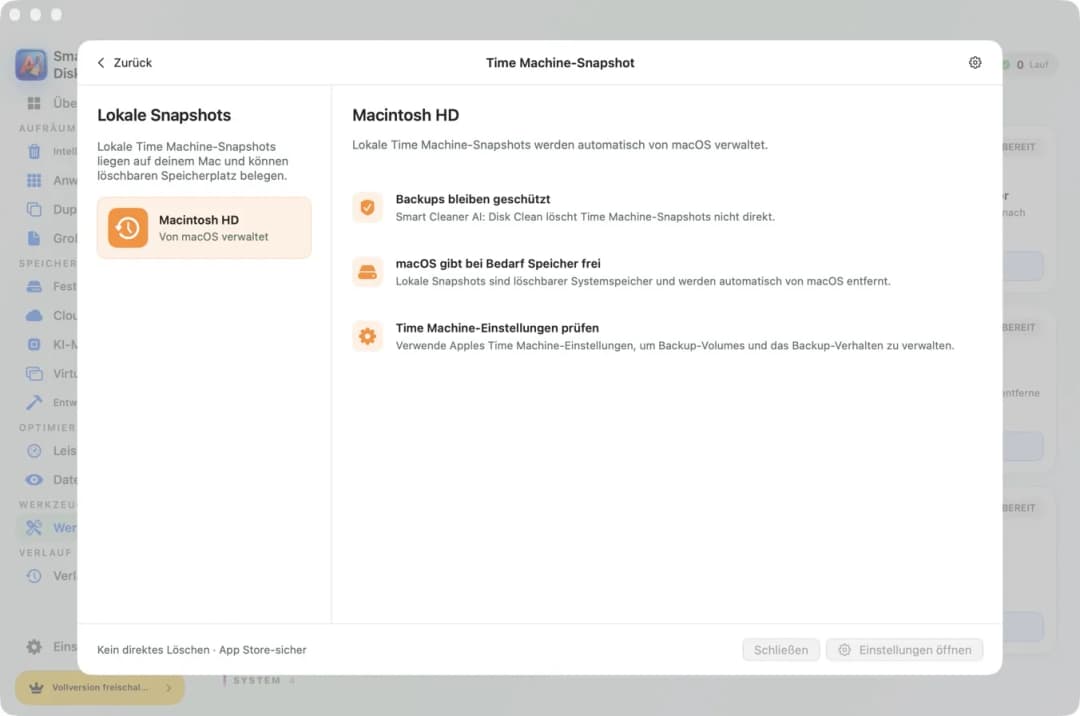
Die lokalen Schnappschüsse von Time Machine sind auch so ein Fall. Das sind kleine Sicherungskopien, die dein Mac auf der eigenen Festplatte aufbewahrt, und sie können zu den Systemdaten gezählt werden. Du musst sie nicht löschen. macOS entfernt sie von selbst, wenn es den Platz braucht. Smart Cleaner AI hat eine Seite, die das erklärt.
5. Gib dem Garten etwas Zeit
Wenn du mit Smart Cleaner AI aufräumst, landen die Dateien zuerst im Papierkorb. Das ist, als würdest du das Unkraut in einen Korb neben dem Beet legen. Der Platz wird erst frei, wenn du den Papierkorb leerst. Bis dahin kannst du eine Datei noch zurücklegen. Der Verlauf listet jede Bereinigung auf, so siehst du, was verschoben wurde.
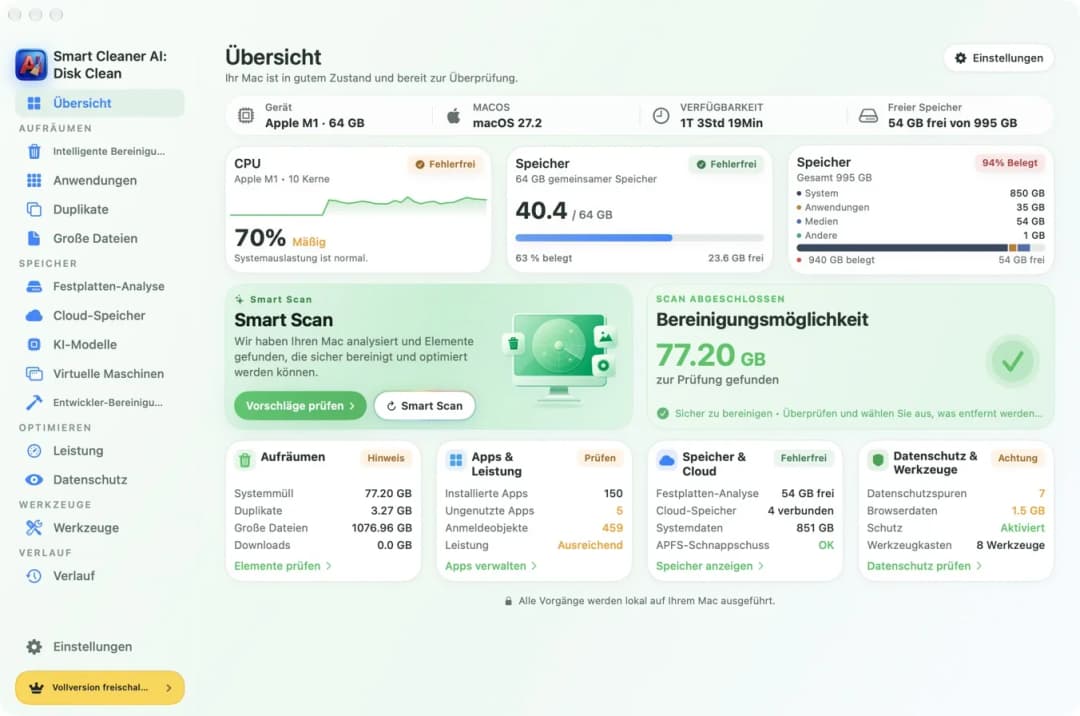
Danach ändert sich die Zahl unter Speicher vielleicht nicht sofort, denn dein Mac braucht etwas Zeit zum Nachzählen. Starte deinen Mac neu und sieh später noch einmal nach. Die Übersicht in Smart Cleaner AI zeigt deinen freien Speicher ganz oben. Das Scannen ist kostenlos, zum Entfernen von Dateien brauchst du Pro.
So löschst du Systemdaten auf deinem Mac sicher
- 1
Größe prüfen
Öffne die Systemeinstellungen, klick auf Allgemein, dann auf Speicher, und such die Zeile Systemdaten.
- 2
Gruppen durchsehen
Öffne die Intelligente Bereinigung in Smart Cleaner AI und nimm das Häkchen bei jeder Gruppe weg, die du behalten willst.
- 3
Browser-Caches prüfen
Öffne Datenschutz, klick auf den Filter für Browser-Caches und wähle die Caches aus, die du leeren willst.
- 4
Papierkorb leeren und neu starten
Wenn du sicher bist, leere den Papierkorb, starte deinen Mac neu und sieh noch einmal unter Speicher nach.
Häufig gestellte Fragen
Wie lösche ich Systemdaten auf meinem Mac?▼
macOS hat dafür keinen einzelnen Knopf. Du machst sie kleiner, indem du Caches, Protokolle, Browser-Caches und Reste alter Apps entfernst, dann den Papierkorb leerst und deinen Mac neu startest.
Ist es sicher, Systemdaten auf dem Mac zu löschen?▼
Es ist sicher, wenn du nur Caches, Protokolle und Reste löschst, die du dir vorher angesehen hast. Dateien in Systemordnern von Hand zu löschen ist nicht sicher, denn macOS braucht sie.
Kann ich alle Systemdaten auf meinem Mac löschen?▼
Nein. Ein Teil muss bleiben, damit dein Mac arbeiten kann. Deshalb sinken sie nie auf null. Das Ziel ist, sie kleiner zu machen, nicht leer.
Warum sind die Systemdaten nach dem Aufräumen immer noch groß?▼
Der Platz wird erst frei, wenn du den Papierkorb leerst, und dein Mac braucht Zeit zum Nachzählen. Starte ihn neu und sieh später nach. Auch lokale Schnappschüsse können zu den Systemdaten gezählt werden. macOS entfernt sie von selbst, wenn es Platz braucht.
Werden beim Löschen der Systemdaten meine Fotos oder Dokumente gelöscht?▼
Nein. Deine Fotos und Dokumente werden in anderen Gruppen gezählt, nicht in den Systemdaten. Wenn du Caches und Protokolle löschst, bleiben sie unberührt.

Systemdaten auf die sichere Art löschen
Smart Cleaner AI zeigt Caches und Reste in klaren Gruppen. Der Scan läuft nur auf deinem Mac. Du schaust zuerst, und Dateien kommen erst in den Papierkorb, wenn du Ja sagst.

Quellen
Wir haben für Smart Cleaner AI einen eigenen Scan-Algorithmus entwickelt, damit Sie schnell sehen, was Speicherplatz belegt und was Sie bereinigen können.
Verwandte Ratgeber

· 9 Min. Lesezeit
Was ist ein KI-Disk-Cleaner für den Mac?
Was macht ein KI-Disk-Cleaner für den Mac wirklich? Er scannt, beschriftet Dateien und erklärt sie auf deinem Mac. Du entscheidest. Mit Smart Cleaner AI.

· 9 Min. Lesezeit
Apps auf dem Mac vollständig deinstallieren: so geht es
Apps auf dem Mac vollständig deinstallieren: App in den Papierkorb legen, ihre Reste in der Library finden und Helfer stoppen, die noch von allein starten.

· 9 Min. Lesezeit
Was sind Systemdaten auf dem Mac? Darum sind sie so groß
Was sind Systemdaten auf dem Mac und warum sind sie so groß? Sieh dir an, was drinsteckt, warum sie von allein wachsen und was du gefahrlos verkleinern kannst.

Ready when you are
Download Smart Cleaner AI for Mac
Analyze Mac storage, safely clear system data caches, find large files, and remove app leftovers with on-device controls.
By using Smart Cleaner AI, you agree to our Terms of Use and Privacy Policy.