Mac'te Sistem Verileri Güvenle Nasıl Silinir?
Mac'te Sistem Verileri güvenle nasıl silinir? İçinde ne olduğuna bak, önce gözden geçirdiğin önbellekleri temizle, Mac'in ihtiyaç duyduğu dosyalara dokunma.

Küçük bir bahçe düşün. İçinde çiçekler büyür, aralarında da yabani otlar çıkar. Her şeyi birden sökersen çiçekler de gider. İyi bir bahçıvan önce bakar, sonra yalnızca yabani otları söker.
Mac'indeki Sistem Verileri de böyle bir bahçedir. Bir kısmı yabani ottur: artık kimsenin işine yaramayan eski önbellekler ve dosyalar. Bir kısmı ise çiçektir: Mac'inin çalışmak için ihtiyaç duyduğu dosyalar. Bu rehber ikisini nasıl ayıracağını ve çiçeklere zarar vermeden otları nasıl temizleyeceğini gösteriyor.
1. Önce bahçeye bir bak
Bir şey sökmeden önce ne kadar olduğunu gör. Apple menüsüne tıkla ve Sistem Ayarları'nı seç. Kenar çubuğunda Genel'e, sonra Saklama Alanı'na tıkla. Mac'in sayarken biraz bekle. Listenin altlarında Sistem Verileri satırını ve yanında tek bir sayı göreceksin.
Bu sayı bahçenin tamamıdır, otlar ve çiçekler birlikte. macOS hangi kısmın ne olduğunu göstermez. Sistem Verileri'ni temizleyen bir düğmesi de yoktur. Bu yüzden sayı büyük görünüyorsa endişelenme. Sonraki adımlar içinde ne olduğunu gösterecek.

2. Gördüğün otları sök
En kolay otlar önbellekler ve günlüklerdir. Önbellek, uygulamaların daha hızlı açılmak için sakladığı kopyalardır. Günlük ise uygulamaların ne yaptığını yazdığı notlardır. Uygulamalar gerektiğinde yenilerini oluşturur, bu yüzden eskileri gidebilir.
Smart Cleaner AI'ı aç ve Akıllı Temizlik'e tıkla. Bulduklarını kullanıcı önbellekleri ve sistem günlükleri gibi gruplara ayırır ve her grubun boyutunu gösterir. Her grubun bir onay kutusu vardır. Gruplara tek tek bak ve saklamak istediğinin işaretini kaldır. Sen yalnızca bakarken hiçbir şey silinmez.
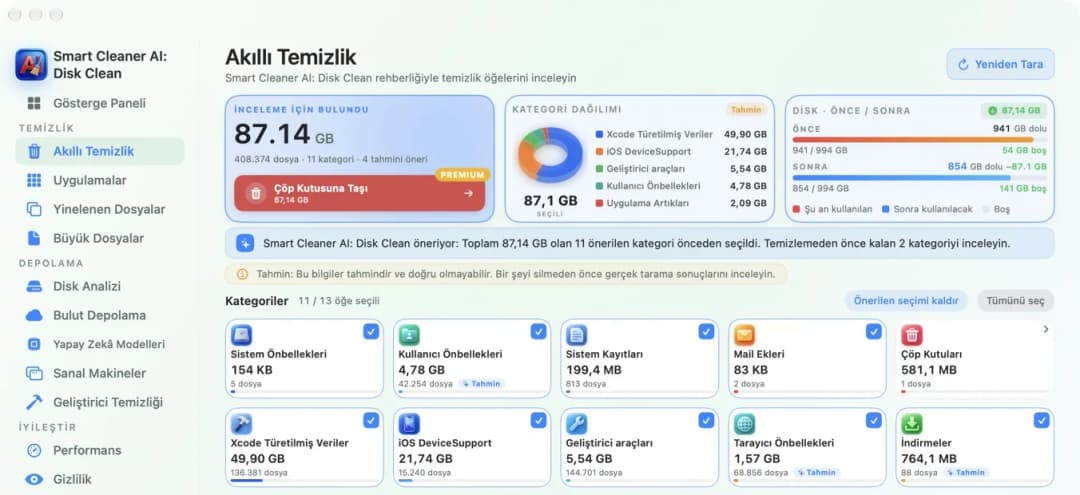
3. Tarayıcı köşesine bak
İnternet tarayıcın bahçeye çok ot eker. Girdiğin her sayfa, resimlerin ve sayfanın başka parçalarının küçük kopyalarını Mac'inde bırakır. Buna tarayıcı önbelleği denir ve çok büyüyebilir.
Smart Cleaner AI'da Gizlilik'e tıkla, sonra satırın sonundaki mavi tarayıcı önbelleği filtresine tıkla. Her tarayıcıyı ve önbelleğinin ne kadar yer tuttuğunu göreceksin. Temizlersen sayfalar ilk açılışta biraz yavaş yüklenebilir, sonra tarayıcı yeni bir önbellek oluşturur. Tarayıcı geçmişi ve çerezler ayrı filtrelerdedir, onlara dokunmayabilirsin.
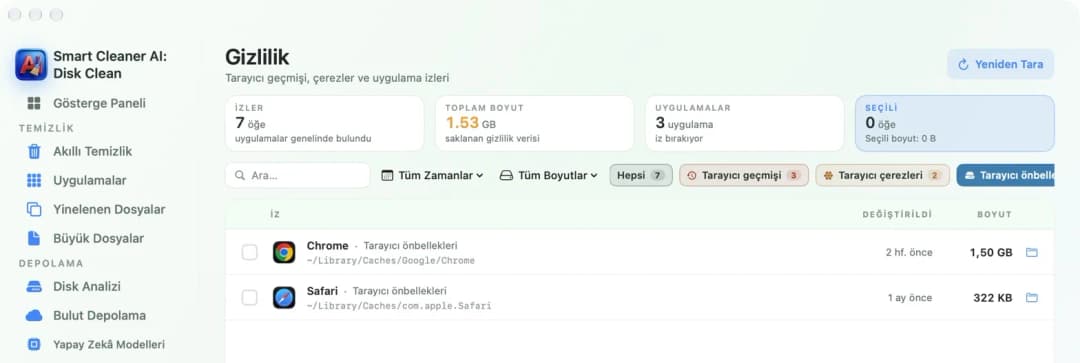
4. Çiçeklere dokunma
Sistem Verileri'ndeki bazı şeyler ota benzer ama aslında çiçektir. Sistem klasörlerini açıp dosyaları asla elle silme. macOS'in onlara ihtiyacı vardır ve eksik bir dosya bir uygulamanın açılmasını engelleyebilir. Bir dosyanın ne olduğunu bilmiyorsan bırak kalsın.
Time Machine'in yerel anlık görüntüleri de buna bir örnektir. Bunlar Mac'inin kendi diskinde tuttuğu küçük yedek kopyalardır ve Sistem Verileri'ne sayılabilir. Onları silmen gerekmez. macOS yere ihtiyaç duyduğunda onları kendisi kaldırır. Smart Cleaner AI'da bunu anlatan bir sayfa var.
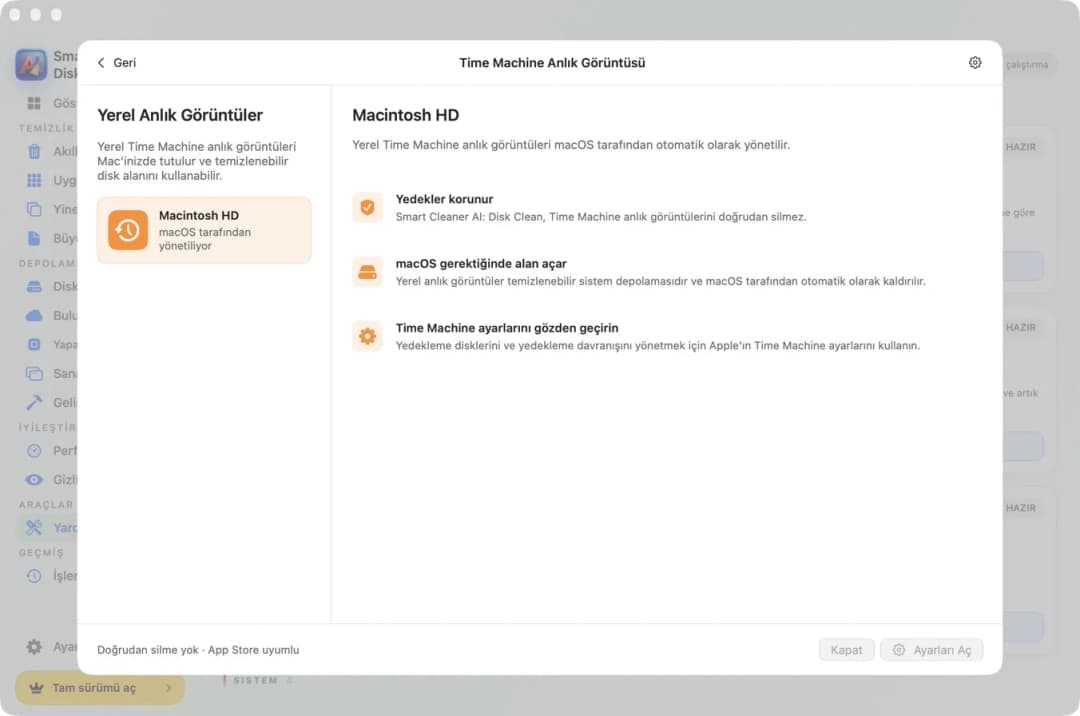
5. Bahçeye biraz zaman ver
Smart Cleaner AI ile temizlediğinde dosyalar önce Çöp Sepeti'ne gider. Bu, söktüğün otları bahçenin yanındaki bir sepete koymak gibidir. Yer ancak Çöp Sepeti'ni boşalttığında açılır. O zamana kadar bir dosyayı geri koyabilirsin. İşlem Geçmişi her temizliği listeler, böylece neyin taşındığını görürsün.
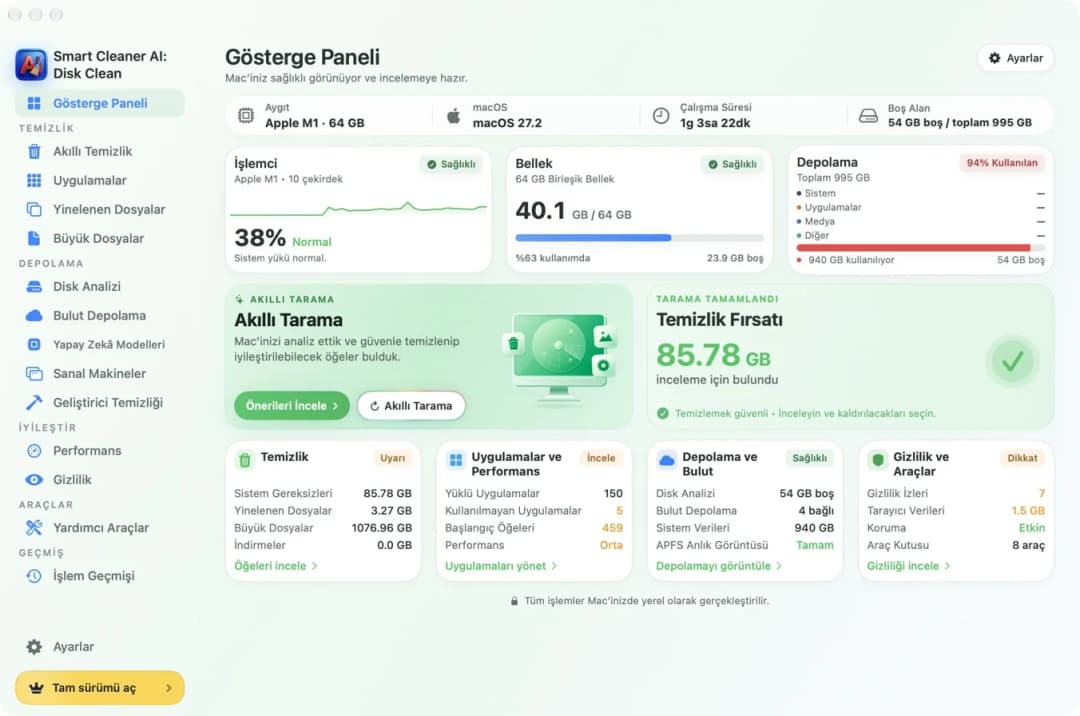
Bundan sonra Saklama Alanı'ndaki sayı hemen değişmeyebilir, çünkü Mac'inin yeniden sayması biraz zaman alır. Mac'ini yeniden başlat ve daha sonra tekrar bak. Smart Cleaner AI'daki Gösterge Paneli boş alanını en üstte gösterir. Tarama ücretsizdir, dosya kaldırmak için Pro gerekir.
Mac'inde Sistem Verileri güvenle nasıl temizlenir
- 1
Boyutuna bak
Sistem Ayarları'nı aç, Genel'e, sonra Saklama Alanı'na tıkla ve Sistem Verileri satırını bul.
- 2
Grupları gözden geçir
Smart Cleaner AI'da Akıllı Temizlik'i aç ve saklamak istediğin her grubun işaretini kaldır.
- 3
Tarayıcı önbelleklerine bak
Gizlilik'i aç, tarayıcı önbelleği filtresine tıkla ve temizlemek istediğin önbellekleri seç.
- 4
Çöp Sepeti'ni boşalt ve yeniden başlat
Emin olduğunda Çöp Sepeti'ni boşalt, Mac'ini yeniden başlat ve Saklama Alanı'na tekrar bak.
Sık sorulan sorular
Mac'imde Sistem Verileri'ni nasıl temizlerim?▼
macOS'te bunun için tek bir düğme yok. Önbellekleri, günlükleri, tarayıcı önbelleklerini ve eski uygulamalardan kalanları temizleyip Çöp Sepeti'ni boşaltarak ve Mac'ini yeniden başlatarak onu küçültürsün.
Mac'te Sistem Verileri'ni temizlemek güvenli mi?▼
Yalnızca önce baktığın önbellekleri, günlükleri ve kalıntıları temizlersen güvenlidir. Sistem klasörlerindeki dosyaları elle silmek güvenli değildir, çünkü macOS'in onlara ihtiyacı vardır.
Mac'imdeki Sistem Verileri'nin hepsini silebilir miyim?▼
Hayır. Mac'inin çalışabilmesi için bir kısmı kalmalıdır, bu yüzden hiçbir zaman sıfıra inmez. Amaç onu boşaltmak değil, küçültmektir.
Temizledikten sonra Sistem Verileri neden hâlâ büyük?▼
Yer ancak Çöp Sepeti'ni boşalttığında açılır ve Mac'inin yeniden sayması zaman alır. Mac'ini yeniden başlat ve sonra tekrar bak. Yerel anlık görüntüler de Sistem Verileri'ne sayılabilir, macOS yere ihtiyaç duyduğunda onları kendisi kaldırır.
Sistem Verileri'ni temizlemek fotoğraflarımı veya belgelerimi siler mi?▼
Hayır. Fotoğrafların ve belgelerin Sistem Verileri'nde değil, başka gruplarda sayılır. Önbellekleri ve günlükleri temizlemek onlara dokunmaz.

Sistem Verileri'ni Güvenli Yoldan Temizle
Smart Cleaner AI önbellekleri ve kalıntıları anlaşılır gruplar hâlinde gösterir. Tarama yalnızca Mac'inde çalışır. Önce sen bakarsın, dosyalar ancak sen evet dedikten sonra Çöp Sepeti'ne gider.

Kaynaklar
Smart Cleaner AI için özel bir disk tarama algoritması geliştirdik. Mac’inizde nelerin yer kapladığını hızla görüp temizlenecek öğeleri inceleyebilirsiniz.
İlgili rehberler

· 9 dk okuma
Mac için Yapay Zekalı Disk Temizleyici Nedir?
Mac için yapay zekalı disk temizleyici ne yapar? Tarar, dosyaları etiketler ve Mac'inde açıklar. Neyin gideceğine yine sen karar verirsin. Smart Cleaner AI ile.

· 9 dk okuma
Mac'te Uygulama Tamamen Nasıl Kaldırılır?
Mac'te uygulamayı tamamen kaldırmak için önce Çöp Sepeti'ne taşı, sonra Library'de bıraktığı dosyaları bul ve hâlâ kendi kendine açılan yardımcıları kapat.

· 9 dk okuma
Mac'te Sistem Verileri Nedir? Neden Bu Kadar Büyük?
Mac'te Sistem Verileri nedir, neden bu kadar yer kaplar? İçinde neler olduğunu, neden kendiliğinden büyüdüğünü ve hangi kısmını güvenle küçültebileceğini gör.

Hazır olduğunuzda
Smart Cleaner AI'ı Mac'e İndirin
Mac depolamanızı analiz edin, sistem verisi önbelleklerini güvenle temizleyin, büyük dosyaları bulun ve uygulama artıklarını cihaz üzerinde kaldırın.
Smart Cleaner AI'ı kullanarak şunları kabul etmiş olursunuz: Kullanım Koşulları ve Gizlilik Politikası.