Come pulire in sicurezza i Dati di sistema su Mac
Come pulire in sicurezza i Dati di sistema su Mac. Guarda cosa c'è dentro, controlla prima le cache e lascia stare i file che il Mac usa per funzionare.

Pensa a un piccolo giardino. Tra i fiori crescono le erbacce. Se strappi tutto, se ne vanno anche i fiori. Un bravo giardiniere guarda prima, e poi strappa solo le erbacce.
I Dati di sistema sul tuo Mac sono come quel giardino. Alcuni sono erbacce: vecchie cache e file che nessuno usa più. Altri sono fiori: file che il Mac deve avere per funzionare. Questa guida ti mostra come distinguerli e come togliere le erbacce senza rovinare i fiori.
1. Guarda prima il giardino
Prima di strappare qualcosa, controlla quanto ce n'è. Clicca sul menu Apple e scegli Impostazioni di Sistema. Clicca su Generali nella barra laterale, poi Archiviazione. Aspetta un momento mentre il Mac fa i suoi conti. Verso il fondo dell'elenco trovi la riga Dati di sistema con un numero accanto.
Quel numero è tutto il giardino, erbacce e fiori insieme. macOS non ti mostra quale parte è quale e non ha un pulsante per cancellare i Dati di sistema. Quindi non preoccuparti se il numero sembra alto. I passi successivi ti mostrano cosa c'è dentro.

2. Strappa le erbacce che vedi
Le erbacce più facili sono cache e log. Le cache sono copie che le app salvano per aprirsi più in fretta. I log sono appunti che le app scrivono su quello che hanno fatto. Le app ne creano di nuovi quando servono, quindi quelli vecchi possono andare.
Apri Smart Cleaner AI e clicca su Smart Cleanup (la pulizia intelligente). Ordina ciò che trova in gruppi, come le cache utente e i log di sistema, e mostra la dimensione di ciascun gruppo. Ogni gruppo ha una casella di spunta. Guarda i gruppi uno alla volta e togli la spunta da quelli che vuoi tenere. Non viene rimosso nulla mentre stai solo guardando.
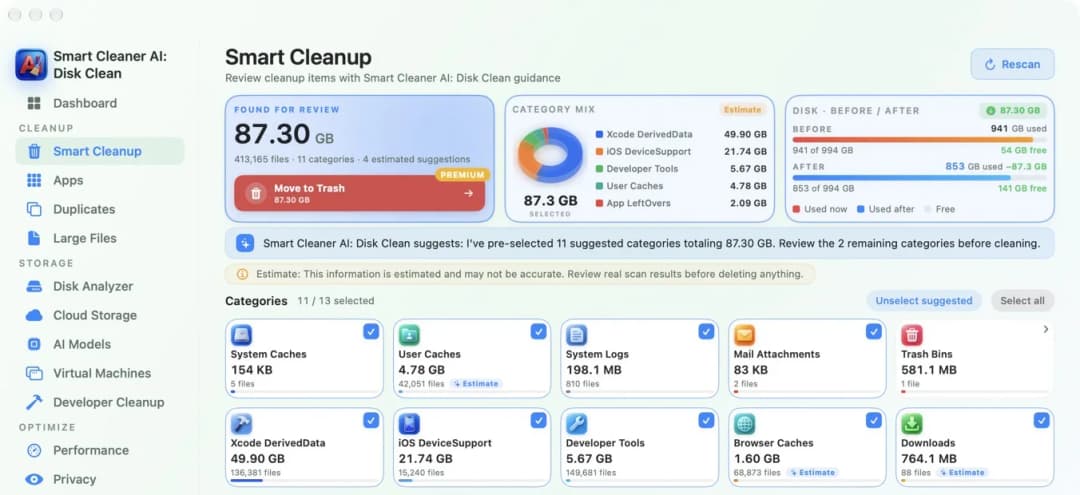
3. Controlla l'angolo del browser
Il browser web lascia parecchie erbacce. Ogni pagina che visiti lascia piccole copie di immagini e di altre parti della pagina sul Mac. Questa è la cache del browser, e può diventare molto grande.
In Smart Cleaner AI clicca su Privacy (la pagina per la privacy), poi sul filtro Browser caches (la cache del browser) alla fine della riga. Vedi ogni browser e quanto spazio occupa la sua cache. Se la pulisci, le pagine possono caricarsi un po' più lentamente la prima volta, poi il browser ne crea una nuova. Cronologia di navigazione e cookie hanno filtri separati, quindi puoi lasciarli stare.
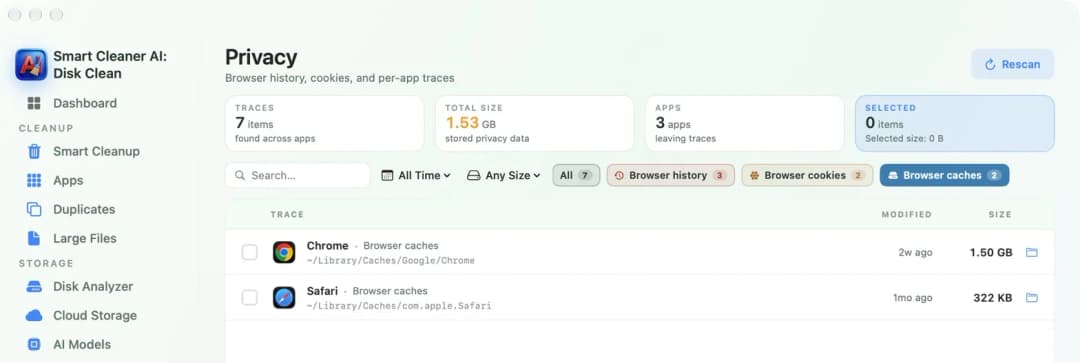
4. Lascia stare i fiori
Alcune cose nei Dati di sistema sembrano erbacce, ma sono fiori. Non aprire mai le cartelle di sistema per cancellare i file a mano. macOS ne ha bisogno, e un file mancante può impedire a un'app di aprirsi. Se non sai cos'è un file, lascialo lì.
Le istantanee locali di Time Machine sono un altro esempio. Sono piccole copie di backup che il Mac conserva sul proprio disco, e possono essere contate nei Dati di sistema. Non devi eliminarle. macOS le rimuove da solo quando serve spazio. Smart Cleaner AI ha una pagina che lo spiega.
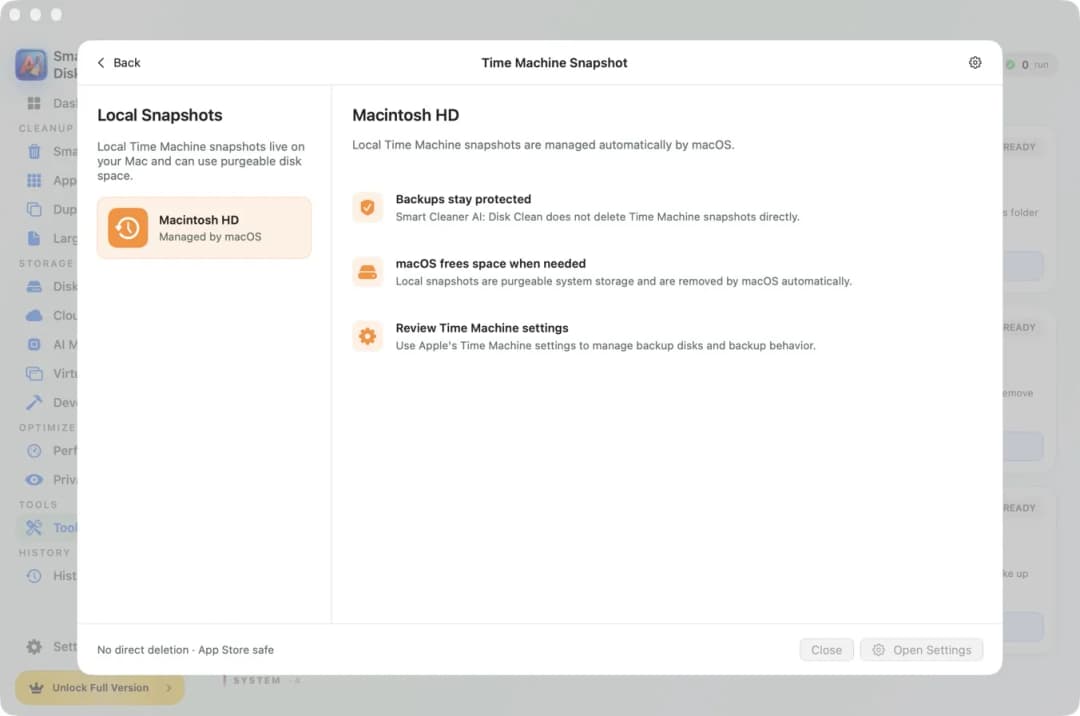
5. Dai al giardino un po' di tempo
Quando pulisci con Smart Cleaner AI, i file vanno prima nel Cestino. È come mettere le erbacce in un cesto vicino al giardino. Lo spazio si libera solo dopo che svuoti il Cestino. Fino ad allora puoi ancora rimettere a posto un file. La sezione History (la cronologia delle pulizie) elenca ogni pulizia, così puoi vedere cosa è stato spostato.
Dopo, il numero in Archiviazione potrebbe non cambiare subito, perché il Mac ha bisogno di un po' di tempo per ricontare. Riavvia il Mac e controlla di nuovo più tardi. La Dashboard (il riepilogo) di Smart Cleaner AI mostra lo spazio libero in alto. La scansione è gratuita, mentre per eliminare i file serve Pro.
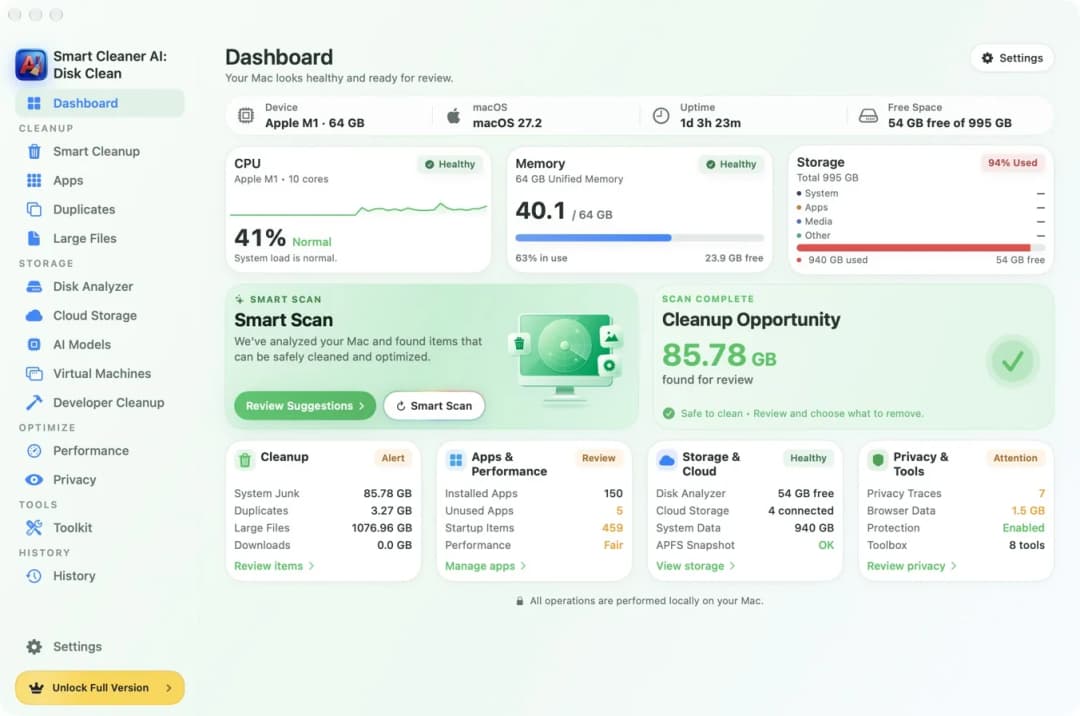
Come pulire i Dati di sistema su Mac in sicurezza
- 1
Controlla la dimensione
Apri Impostazioni di Sistema, clicca su Generali, poi su Archiviazione, e trova la riga Dati di sistema.
- 2
Rivedi i gruppi
Apri Smart Cleanup in Smart Cleaner AI e togli la spunta a ogni gruppo che vuoi tenere.
- 3
Controlla le cache del browser
Apri Privacy, clicca sul filtro Browser caches e scegli le cache che vuoi pulire.
- 4
Svuota il Cestino e riavvia
Quando sei sicuro, svuota il Cestino, riavvia il Mac e controlla di nuovo Archiviazione.
Domande frequenti
Come pulisco i Dati di sistema sul mio Mac?▼
macOS non ha un pulsante unico per farlo. Li riduci pulendo cache, log, cache del browser e resti di vecchie app, poi svuoti il Cestino e riavvii il Mac.
È sicuro pulire i Dati di sistema su un Mac?▼
È sicuro se pulisci solo cache, log e resti che hai controllato prima. Non è sicuro eliminare a mano i file nelle cartelle di sistema, perché macOS ne ha bisogno.
Posso eliminare tutti i Dati di sistema sul mio Mac?▼
No. Una parte deve restare perché il Mac possa funzionare, quindi non scende mai a zero. L'obiettivo è ridurli, non svuotarli.
Perché i Dati di sistema sono ancora grandi dopo la pulizia?▼
Lo spazio si libera solo dopo aver svuotato il Cestino, e il Mac ha bisogno di tempo per ricontare. Riavvia il Mac e controlla più tardi. Anche le istantanee locali possono essere contate nei Dati di sistema, e macOS le rimuove da solo quando serve spazio.
Pulire i Dati di sistema cancella le mie foto o i miei documenti?▼
No. Foto e documenti sono contati in altri gruppi, non nei Dati di sistema. Pulire cache e log non li tocca.

Pulisci i Dati di sistema nel modo sicuro
Smart Cleaner AI mostra cache e resti in gruppi chiari. La scansione viene eseguita solo sul tuo Mac. Guardi prima tu, e i file vanno nel Cestino solo dopo che hai detto sì.

Fonti
Abbiamo sviluppato un algoritmo di scansione del disco per Smart Cleaner AI, così puoi vedere rapidamente cosa occupa spazio e decidere cosa pulire.
Guide correlate

· 9 min di lettura
Cos'è un pulitore di disco IA per Mac?
Scopri cosa fa davvero un pulitore di disco IA per Mac: analizza i file e te li spiega sul Mac. Decidi tu cosa eliminare. Esempio con Smart Cleaner AI.

· 9 min di lettura
Come disinstallare completamente le app su Mac
Come disinstallare un'app su Mac completamente: porta l'app nel Cestino, trova i file lasciati nella Library e ferma gli aiutanti che si avviano da soli.

· 9 min di lettura
Cosa sono i Dati di sistema su Mac e perché sono così grandi
Cosa sono i Dati di sistema su Mac e perché occupano tanto spazio? Scopri cosa contengono, perché crescono da soli e cosa puoi ridurre in sicurezza.

Quando vuoi tu
Scarica Smart Cleaner AI per Mac
Analizza lo spazio del Mac, svuota in sicurezza le cache dei Dati di sistema, trova i file più grandi e rimuovi i residui delle app, con tutto il controllo sul dispositivo.
Usando Smart Cleaner AI accetti i nostri Termini di utilizzo e Informativa sulla privacy.