Sådan sletter du Systemdata på Mac på en sikker måde
Sådan sletter du Systemdata på Mac på en sikker måde: se, hvad der ligger i dem, ryd de cachefiler, du kan se igennem først, og lad resten være.

Forestil dig en lille have. Der vokser blomster i den, og mellem dem vokser der ukrudt. Hvis du river det hele op, er blomsterne også væk. En god gartner kigger først og hiver så kun ukrudtet op.
Systemdata på din Mac er som den have. Noget af det er ukrudt: gamle cachefiler og filer, som ingen har brug for længere. Noget af det er blomster: filer, som din Mac skal bruge for at virke. Denne guide viser dig, hvordan du kender forskel, og hvordan du fjerner ukrudtet uden at skade blomsterne.
1. Kig på haven først
Se, hvor meget der er, før du hiver noget op. Klik på Apple-menuen, og vælg Systemindstillinger. Klik på Generelt i indholdsoversigten og derefter på Lagringsplads. Vent lidt, mens din Mac tæller. Nede i bunden af listen finder du linjen Systemdata med et enkelt tal ved siden af.
Det tal er hele haven, ukrudt og blomster sammen. macOS viser ikke, hvilken del der er hvad, og der er ingen knap, der rydder Systemdata. Så bliv ikke bekymret, hvis tallet ser stort ud. De næste trin viser dig, hvad der ligger i det.

2. Hiv det ukrudt op, du kan se
Det nemmeste ukrudt er cachefiler og logfiler. Cachefiler er kopier, som apps gemmer, så de kan åbne hurtigere. Logfiler er noter, hvor apps skriver ned, hvad de har lavet. Apps laver nye, når de har brug for dem, så de gamle må gerne ryge ud.
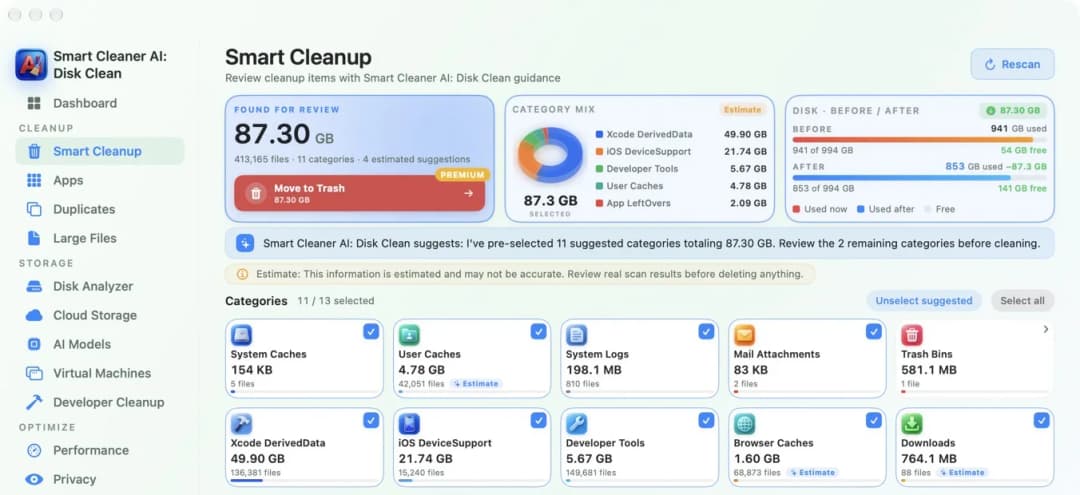
Åbn Smart Cleaner AI, og klik på Smart Cleanup (smart oprydning). Appen sorterer det, den finder, i grupper, for eksempel brugercache og systemlogfiler, og viser, hvor meget hver gruppe fylder. Hver gruppe har et afkrydsningsfelt. Kig på grupperne en ad gangen, og fjern hakket ved det, du vil beholde. Der bliver ikke fjernet noget, mens du bare kigger.
3. Tjek browserens hjørne
Din browser sår en masse ukrudt. Hver side, du besøger, efterlader små kopier af billeder og andre dele af siden på din Mac. Det er browserens cache, og den kan blive meget stor.
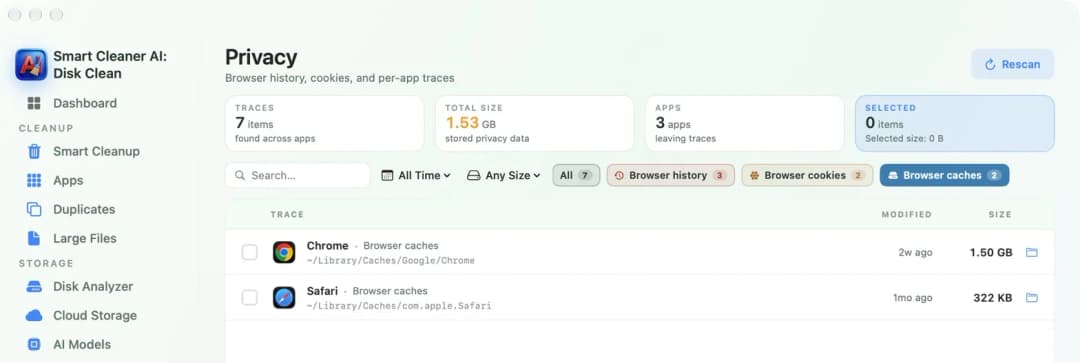
Klik på Privacy (anonymitet) i Smart Cleaner AI, og klik så på filteret Browser caches (browsercache) sidst i rækken. Du ser hver browser, og hvor meget plads dens cache fylder. Hvis du rydder den, kan sider indlæses lidt langsommere første gang, og så bygger browseren en ny cache. Browserhistorik og cookies ligger i deres egne filtre, så dem kan du lade være.
4. Lad blomsterne stå
Nogle ting i Systemdata ligner ukrudt, men de er blomster. Åbn aldrig systemmapper for at slette filer med håndkraft. macOS skal bruge dem, og hvis en fil mangler, kan en app holde op med at åbne. Hvis du ikke ved, hvad en fil er, så lad den blive.
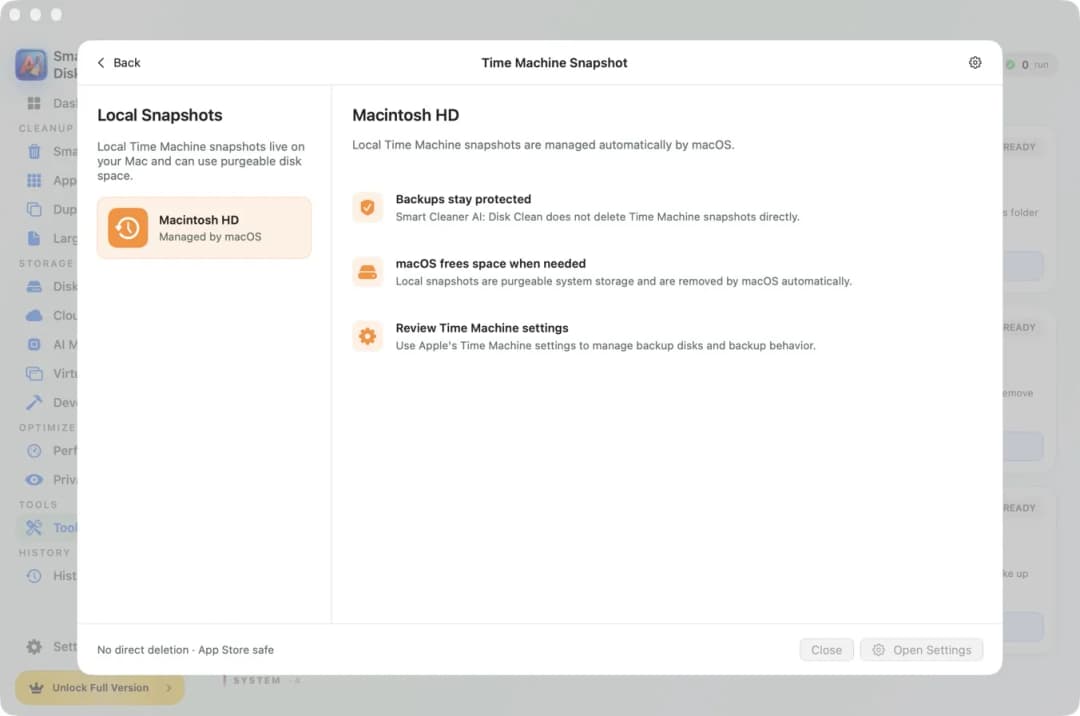
Lokale øjebliksbilleder fra Time Machine er et andet eksempel. Det er små sikkerhedskopier, som din Mac gemmer på sin egen disk, og de kan blive talt med i Systemdata. Du behøver ikke slette dem. macOS fjerner dem selv, når det mangler pladsen. Smart Cleaner AI har en side, der forklarer det.
5. Giv haven lidt tid
Når du rydder op med Smart Cleaner AI, ryger filerne først i papirkurven. Det svarer til at lægge ukrudtet i en kurv ved siden af haven. Pladsen bliver først fri, når du tømmer papirkurven. Indtil da kan du stadig lægge en fil tilbage. History (historik) viser hver oprydning, så du kan se, hvad der er flyttet.
Bagefter ændrer tallet under Lagringsplads sig måske ikke med det samme, for din Mac skal bruge lidt tid på at tælle igen. Genstart din Mac, og kig igen senere. Dashboard (oversigten) i Smart Cleaner AI viser din ledige plads øverst. Det er gratis at scanne, og du skal have Pro for at fjerne filer.

Sådan rydder du Systemdata på din Mac på en sikker måde
- 1
Tjek størrelsen
Åbn Systemindstillinger, klik på Generelt, så på Lagringsplads, og find linjen Systemdata.
- 2
Se grupperne igennem
Åbn Smart Cleanup i Smart Cleaner AI, og fjern hakket ved hver gruppe, du vil beholde.
- 3
Tjek browserens cache
Åbn Privacy, klik på filteret Browser caches, og vælg de cachefiler, du vil rydde.
- 4
Tøm papirkurven, og genstart
Når du er sikker, tømmer du papirkurven, genstarter din Mac og kigger på Lagringsplads igen.
Ofte stillede spørgsmål
Hvordan sletter jeg Systemdata på min Mac?▼
macOS har ikke en særlig knap til det. Du gør dem mindre ved at rydde cachefiler, logfiler, browsercache og rester fra gamle apps og derefter tømme papirkurven og genstarte din Mac.
Er det sikkert at slette Systemdata på en Mac?▼
Det er sikkert, hvis du kun rydder cachefiler, logfiler og rester, som du har kigget på først. Det er ikke sikkert at slette filer i systemmapper med håndkraft, for macOS skal bruge dem.
Kan jeg slette alle Systemdata på min Mac?▼
Nej. Noget skal blive, så din Mac kan virke, og derfor bliver det aldrig nul. Målet er at gøre dem mindre, ikke at tømme dem.
Hvorfor fylder Systemdata stadig meget, efter jeg har ryddet op?▼
Pladsen bliver først fri, når du tømmer papirkurven, og din Mac skal bruge tid på at tælle igen. Genstart den, og kig senere. Lokale øjebliksbilleder kan også blive talt med i Systemdata, og macOS fjerner dem selv, når det mangler plads.
Sletter jeg mine billeder eller dokumenter, når jeg rydder Systemdata?▼
Nej. Dine billeder og dokumenter tælles i andre grupper, ikke i Systemdata. De bliver ikke rørt, når du rydder cachefiler og logfiler.

Ryd Systemdata på den sikre måde
Smart Cleaner AI viser cachefiler og rester i overskuelige grupper. Scanningen kører kun på din Mac. Du kigger først, og filer ryger først i papirkurven, når du siger ja.

Kilder
Vi udviklede en særlig algoritme til diskscanning i Smart Cleaner AI, så du hurtigt kan se, hvad der optager plads, og gennemgå, hvad du vil rydde op i.
Relaterede vejledninger

· 9 min. læsning
Hvad er en AI-diskrenser til Mac?
Hvad gør en AI-diskrenser til Mac egentlig? Den scanner, mærker filer og forklarer dem på din Mac. Du bestemmer, hvad der skal væk. Vist med Smart Cleaner AI.

· 9 min. læsning
Afinstaller apps helt på Mac: sådan gør du
Sådan afinstallerer du apps helt på Mac: læg appen i papirkurven, find de filer, den efterlod i dit Library, og slå hjælpere fra, der stadig starter selv.

· 9 min. læsning
Hvad er Systemdata på Mac? Derfor fylder det så meget
Hvad er Systemdata på Mac, og hvorfor fylder det så meget? Se, hvad der ligger i det, hvorfor det vokser af sig selv, og hvad du trygt kan gøre mindre.

Ready when you are
Download Smart Cleaner AI for Mac
Analyze Mac storage, safely clear system data caches, find large files, and remove app leftovers with on-device controls.
By using Smart Cleaner AI, you agree to our Terms of Use and Privacy Policy.